
Guida di Spriteria
Tutto quello che c'è da sapere per usare Spriteria, dalla prima tela all'export nel motore di gioco. Cerca una parola qui accanto o salta alla sezione che ti serve.
Aggiornata a Spriteria 1.2.0
Primi passi#
Spriteria è un editor di pixel art per Windows 10 e 11 a 64 bit. Scaricalo dalla pagina Download: l'installer crea il collegamento nel menu Start e associa i file .spriteria; la versione portabile è uno zip da estrarre dove vuoi, senza installazione. Un file .spriteria aperto da Esplora file mentre Spriteria è già aperta va in una nuova scheda della finestra che c'è.
- Avvia Spriteria: si apre un documento vuoto di 32 × 32 pixel con una palette di 16 colori.
- Scegli un colore nel pannello Palette (clic per il primario, clic destro per il secondario).
- Disegna con la Matita (B): tasto sinistro per il primario, destro per il secondario. Ogni tratto si annulla con Ctrl+Z.
- Ingrandisci con la rotella e sposta la vista tenendo premuta la barra spaziatrice.
- Salva il progetto con Ctrl+S (formato
.spriteria) ed esporta un PNG con Ctrl+E.
L'interfaccia#
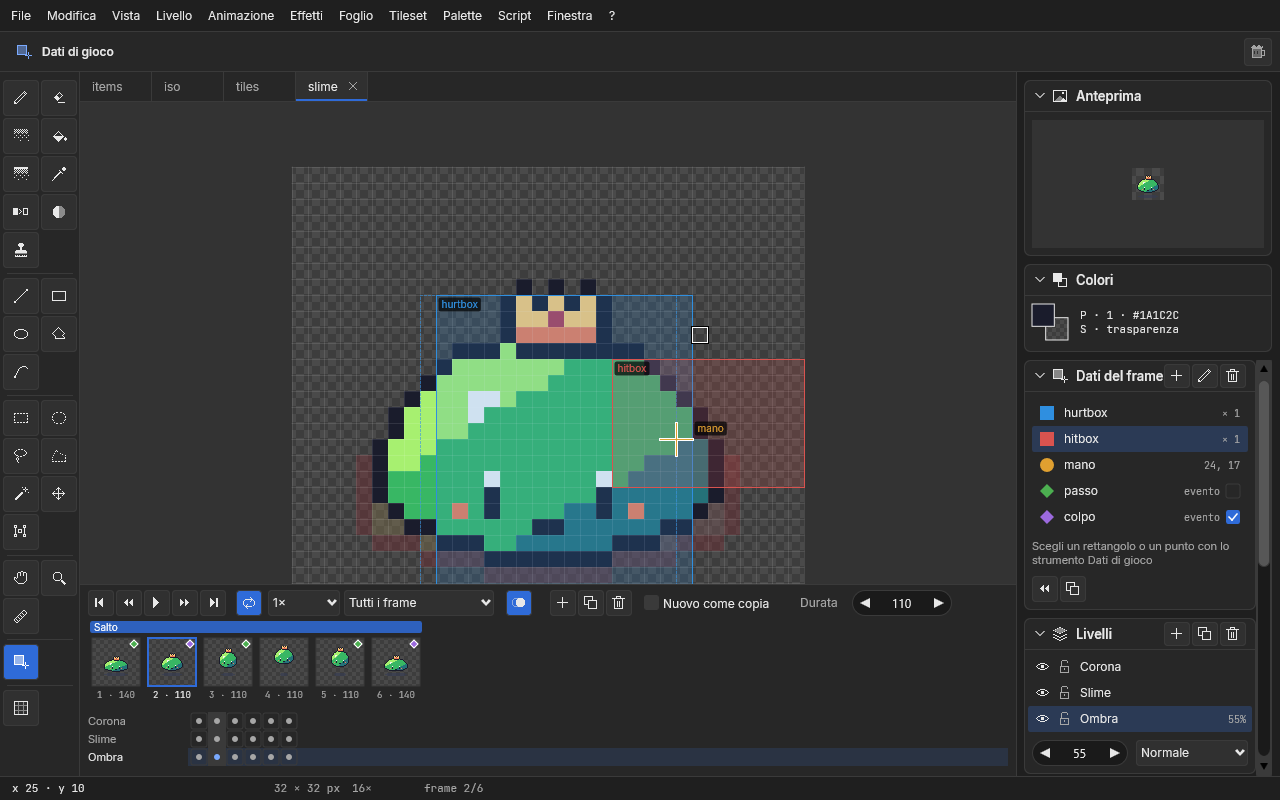
- Menu in alto: File, Modifica, Vista, Livello, Animazione, Foglio, Tileset, Palette, Finestra e ?.
- Barra delle opzioni sotto il menu: le opzioni dello strumento attivo (dimensione, forma, modalità…), ricordate tra una sessione e l'altra.
- Barra degli strumenti a sinistra, divisa in gruppi. Gli strumenti isometrici compaiono solo in modalità isometrica, quelli del tileset solo nei tileset, lo strumento Dati di gioco solo nei documenti statici e nelle animazioni.
- Schede dei documenti sopra l'area di lavoro, e nei tileset le schede Tileset e Mappa di prova.
- Canvas al centro: la tela ingrandita, con griglie, selezione e anteprime sopra.
- Pannelli a destra: Anteprima a grandezza reale, Colori, e secondo il documento Terreni, Tile, Dati del frame, Livelli, Palette e Gruppi. Un clic sul titolo li chiude o li riapre; trascinando il titolo si spostano (Anteprima e Colori restano in alto tra loro, gli altri nella parte che scorre). Con il focus su un pannello (Tab) Spazio lo apre o chiude e Ctrl+↑ / Ctrl+↓ lo spostano. Ordine e pannelli chiusi si ricordano; Finestra → Ripristina la disposizione dei pannelli torna all'ordine iniziale con tutti i pannelli aperti.
- Alla riapertura la finestra torna com'era: posizione, dimensione e, se l'avevi chiusa massimizzata, massimizzata (su un monitor che non c'è più si apre centrata).
- Striscia dell'animazione in basso: riproduzione, miniature dei frame con le durate, tag e la timeline dei livelli.
- Barra di stato: posizione del cursore, dimensione, zoom, frame e i messaggi del programma.
Documenti e file#
File → Nuovo (Ctrl+N) crea cinque tipi di documento, scelti con le schede in cima alla finestra:
| Tipo | Per che cosa |
|---|---|
| Statico | Un'immagine singola: un oggetto, un'icona, uno sfondo. |
| Animazione | Più frame della stessa dimensione, con durate e tag: personaggi, effetti. |
| Spritesheet | Un foglio disegnato a mano, diviso in celle (dimensione dello sprite × colonne × righe, con spaziatura e bordo). |
| Tileset | Un atlante di tile per le mappe, con terreni, collisioni, dati e mappa di prova; si parte da un modello (vuoto, Angoli 16, Lati 16, Blob 47 o pezzi per il generatore). |
| Font bitmap | Un font disegnato lettera per lettera: una cella per carattere, con linea di base, avanzamenti e crenatura; si esporta in BMFont. |
Nella stessa finestra scegli la dimensione (anche dalle Predefinite) e la palette di partenza (le palette della libreria o un Modello). I progetti si salvano in .spriteria (Ctrl+S, Salva con nome Ctrl+Shift+S), un file che conserva livelli, frame, tag, palette, griglie, tileset, dati di gioco e destinazioni d'export. File → Apri (Ctrl+O) e l'elenco dei file recenti li riaprono.
Per lavorare su immagini esistenti:
- Importa immagine PNG (Ctrl+I): un nuovo documento dal PNG; i colori diventano una palette nuova oppure vengono ricondotti alla palette attuale (colore più vicino).
- Apri un PNG come spritesheet: l'immagine resta intera e diventa un foglio, indicando la cella o righe e colonne con spaziatura e bordo.
- Importa spritesheet: divide un foglio in frame di un'animazione (le celle trasparenti si possono saltare).
- Importa sequenza di PNG: un frame per file.
- Importa un livello come tileset: da uno screenshot di un livello ritaglia le tile uniche e ricostruisce la mappa.
Se qualcosa va storto. Un file rovinato non chiude mai Spriteria: compare un messaggio che dice cosa non va. Se le preferenze sono rovinate si mettono da parte come preferences.bad.json e si riparte da quelle predefinite. Se capita un errore inatteso, Spriteria salva subito una copia di recupero dei documenti modificati e scrive i dettagli in un file nella cartella logs (accanto alle preferenze): il pulsante Apri la cartella dei log la mostra, così puoi mandare il file a chi sviluppa Spriteria.
Nel menu File ci sono anche: Esci.
Più documenti in schede#
Ogni documento si apre nella sua scheda, con la sua cronologia di annullamento, lo zoom, il livello e il frame attivi, i colori e le altre impostazioni di lavoro: tornando su una scheda ritrovi tutto com'era. Gli appunti sono comuni, quindi puoi copiare tra un documento e l'altro.
- Ctrl+Tab e Ctrl+Shift+Tab passano alla scheda successiva e precedente, Ctrl+W chiude quella attiva; il tasto centrale del mouse su una scheda la chiude.
- Il menu Finestra elenca i documenti aperti e ha Chiudi gli altri e Chiudi tutti.
- Aprire un file già aperto attiva la sua scheda; un documento "Senza titolo" mai toccato viene sostituito dal primo file che apri.
- Chiudendo Spriteria con più documenti modificati una sola finestra chiede quali salvare.
- Nelle Preferenze Riapri i documenti dell'ultima sessione riapre all'avvio i file che erano aperti.
Nel menu Finestra ci sono anche: Scheda successiva, Scheda precedente.
Cartella di progetto#
Finestra → Cartella di progetto apre un pannello a sinistra dell'area di lavoro con i file di una cartella: prima le sottocartelle, poi i file che Spriteria apre (.spriteria, .png, .aseprite, .ase, .gpl, .hex), ognuno con la sua miniatura. Si sceglie con Scegli cartella (che ricorda le ultime cinque), si risale cliccando le cartelle del percorso e il campo in alto filtra per nome. Il bordo destro si trascina per allargarlo; il pulsante accanto ad Aggiorna passa dalla griglia all'elenco.
- Doppio clic: apre un progetto o un file Aseprite in una scheda (o va alla scheda che lo ha già), un PNG come Importa immagine PNG; una palette
.gplsi collega al documento attivo, una.hexsi applica, dopo una conferma. - Tasto destro: Apri, Riesporta le destinazioni (anche di progetti chiusi, senza aprirli), Collega la palette al documento attivo, Mostra nella cartella del sistema. Ctrl e Maiusc scelgono più file.
- Un punto colorato segna i file aperti in una scheda, un asterisco dopo il nome quelli modificati e non salvati.
Contorno e operazioni in blocco#
Modifica → Contorno disegna un contorno di un pixel con il colore primario: fuori (sui pixel trasparenti accanto al contenuto) o dentro (sul bordo del contenuto), con 4 vicini (solo i lati) o 8 (anche le diagonali). Il contenuto è il livello attivo o tutti i livelli visibili; il contorno va nel livello attivo o in un livello nuovo «Contorno» sotto di esso, nel frame corrente, nei frame scelti nella film strip o in tutti. Rispetta la selezione ed è un solo passo di annullamento.
File → Operazioni in blocco applica un'operazione a molti progetti .spriteria: aggiungili con Aggiungi file, Aggiungi cartella o, dalla cartella di progetto, con il tasto destro sui file scelti.
- Contorno, con le opzioni di sopra su tutti i frame; il colore è il colore primario (la voce più vicina in ogni documento) e nei file chiusi il livello attivo è quello più in alto.
- Cambia palette: un preset o un file, con Colore più vicino o Stessi indici; a scelta i documenti si collegano al file
.gpl. - Dimensione della tela: larghezza, altezza e ancoraggio; fogli e tileset si saltano.
- Riesporta le destinazioni attive; per le altre operazioni c'è anche la casella Riesporta dopo l'operazione.
Esegui lavora file per file, con barra di avanzamento e Ferma; accanto a ogni file compare l'esito. Un file chiuso si riscrive dopo averne copiato l'originale; un file aperto in una scheda si modifica lì, con un passo di annullamento, e non si salva.
Canvas e vista#
- Zoom con la rotella, con + e − o con lo strumento Zoom (Z); sempre per fattori interi, così ogni pixel resta un quadrato netto. Adatta alla finestra Ctrl+0.
- Spostare la vista: barra spaziatrice tenuta premuta, tasto centrale del mouse o strumento Mano (H).
- Griglia dei pixel Ctrl+G: compare dagli ingrandimenti maggiori; opacità e scacchiera della trasparenza (scura, media, chiara) sono nelle Preferenze.
- Il pannello Anteprima mostra il documento a grandezza reale, anche durante la riproduzione dell'animazione.
- La barra di stato mostra la posizione del pixel sotto il cursore e, nei fogli e nei tileset, la cella.
Nel menu Vista ci sono anche: Ingrandisci, Riduci.
Colori e palette#
In Spriteria ogni pixel è un indice della palette (fino a 255 colori più il trasparente, l'indice 0). Non esistono colori fuori palette: se cambi una voce, cambiano tutti i pixel che la usano, in tutti i livelli e i frame. È il modo di lavorare delle console e dei computer di una volta, e rende facile provare varianti di colore.
- Clic su una voce: colore primario (tasto sinistro); clic destro: secondario (tasto destro). X li scambia; , e . scorrono il primario, ; e : il secondario.
- Doppio clic su una voce la modifica; i pulsanti del pannello aggiungono, duplicano, modificano e rimuovono colori. Trascinando una voce la sposti: i pixel la seguono.
- I gruppi sono rampe di colori dal più scuro al più chiaro: si creano dal primario al secondario e servono allo strumento Scurisci e schiarisci, alle facce isometriche e all'ordine dei colori.
- Proprietà della palette: nome, limite di colori e bit per canale (per esempio 5 bit come sulle console a 16 bit: ogni colore aggiunto o modificato viene arrotondato); una palette bloccata non si modifica per sbaglio.
- Libreria delle palette (Ctrl+L): Game Boy, NES, Master System, Commodore 64, ZX Spectrum, EGA, PICO-8, SNES, Mega Drive, Amiga (Workbench, OCS, EHB) e le tue, salvate con Salva nella libreria.
- Importa ed esporta palette in
.gpl(GIMP),.hexe PNG; Estrai da un'immagine ricava i colori di un'immagine (con la riduzione dei colori se sono troppi). - Il pannello mostra quali voci sono usate nel documento.
Varianti: colori alternativi per gli stessi indici, per esempio il nemico rosso, blu e d'élite, o la notte. Il disegno non cambia: cambiano solo i colori.
- Nel pannello Palette l'elenco Variante sceglie la base o una variante; i pulsanti accanto (o il menu Palette) creano una variante dai colori mostrati, la rinominano e la eliminano.
- Con una variante scelta, canvas, anteprima, striscia dei frame e pulsanti dei colori la mostrano; modificando un colore cambia solo in quella variante. Si continua a disegnare con gli stessi indici.
- Una voce aggiunta prende in ogni variante il colore di base; spostando o togliendo voci le varianti le seguono. La variante mostrata non si salva e non si annulla; creare, modificare ed eliminare varianti sì.
Palette collegata: più documenti possono usare lo stesso file .gpl (per esempio la palette di tutto il gioco). Palette → Collega a un file di palette (o il pulsante con la catena nell'intestazione del pannello) sceglie il file; se esiste ed è diverso, scegli se valgono i colori del file o quelli del documento.
- Il documento tiene sempre la sua copia dei colori: si apre anche senza il file. Il nome del file compare sotto le varianti, con il pulsante per scollegarlo.
- Salvando, la palette si scrive anche nel file; le altre schede che usano lo stesso file lo rileggono subito, con un passo di annullamento. Il file si rilegge anche aprendo il documento, cambiando scheda e tornando a Spriteria, quindi le modifiche fatte con altri programmi arrivano da sole.
- Se il file è stato cambiato da altri mentre anche il documento ha colori diversi, prima di salvare scegli se sovrascriverlo, usare il file o scollegare il documento.
- Più documenti condividono il file indice per indice, quindi in una palette collegata non si tolgono, spostano o inseriscono in mezzo colori: si cambiano colori, nomi, gruppi e varianti e si aggiungono colori in fondo. Applica una palette dalla libreria o da un file scollega il documento.
- Se il file manca o non ha abbastanza colori per il disegno, il collegamento si segna come interrotto e si usano i colori del documento. Le varianti stanno nel file, quindi sono le stesse per tutti i documenti collegati.
Nel menu Palette ci sono anche: Aggiungi colore, Duplica colore, Modifica colore, Rinomina colore, Rimuovi colore, Nuovo gruppo dal primario al secondario, Rinomina gruppo, Ordina gruppo dallo scuro al chiaro, Elimina gruppo, Palette bloccata, Nuova variante, Rinomina la variante, Elimina la variante, Ricarica la palette dal file, Scollega la palette, Importa palette, Esporta palette.
Strumenti di disegno e forme#
Regole comuni a tutti gli strumenti: tasto sinistro = colore primario, destro = secondario; mentre disegni vedi un'anteprima e il documento cambia solo al rilascio, così un tratto intero è un solo passo di annullamento. Si scrive solo sul livello e sul frame attivi, mai su un livello nascosto o bloccato (la barra di stato lo dice), e solo dentro la selezione se ce n'è una.
| Strumento | Tasto | Che cosa fa |
|---|---|---|
| Matita | B | Disegna pixel seguendo il mouse, senza lasciare buchi tra un campione e l'altro. Con Maiusc un clic traccia una retta dall'ultimo punto. Pixel-perfect toglie i doppi angoli a L delle linee a mano libera; Solo su pixel pieni dipinge solo dove c'è già colore (comodo per ombreggiare dentro una sagoma). |
| Gomma | E | Riporta i pixel alla trasparenza (indice 0 della palette). |
| Pennello a dithering | U | Dipinge alternando colore primario e secondario secondo un motivo a scacchiera o una matrice di Bayer; la densità decide quanto pesa ciascuno dei due. |
| Secchiello | G | Riempie l'area dello stesso colore. Contiguo spento colora tutti i pixel di quel colore nel livello; la tolleranza unisce colori vicini nella palette; il campione può essere il livello attivo o l'immagine composta. |
| Gradiente a dithering | F | Trascina per riempire la selezione (o il livello) con un passaggio a dithering dal primario al secondario, lineare o radiale, senza creare colori nuovi. |
| Contagocce | I | Clic sinistro preleva il colore primario, destro il secondario; su un pixel trasparente prende la trasparenza. Tenendo Alt con qualsiasi strumento diventa temporaneamente il contagocce. |
| Sostituisci colore | K | Clic su un pixel: tutti i pixel di quel colore diventano il colore primario, nel livello, nel frame o in tutti i frame. |
| Scurisci e schiarisci | D | Passando sui pixel li sposta di uno o più passi lungo la rampa (gruppo) della palette a cui appartengono: scurisce o schiarisce restando nei colori della rampa. I pixel fuori da ogni gruppo non cambiano. |
| Timbro | N | Seleziona una parte e scegli il timbro: il pennello diventa il contenuto della selezione nel livello attivo (dove non ci sono pixel resta trasparente); con Ctrl+clic sul pulsante prende tutto quello che è visibile, da tutti i livelli. Il cursore mostra il pennello, il clic lo stampa anche fuori dalla selezione e trascinando si stampano copie affiancate; ogni tratto è un passo di annullamento. Lettera N (in modalità isometrica N cambia il piano di disegno). |
| Linea | L | Trascina per una linea pixel-perfect; Maiusc la vincola a orizzontale, verticale o 45°. |
| Rettangolo | R | Trascina per un rettangolo; Maiusc fa un quadrato, Ctrl lo disegna dal centro. Contorno e riempimento usa il primario per il bordo e il secondario per l'interno. |
| Ellisse | O | Trascina per un'ellisse simmetrica senza pixel isolati; Maiusc fa un cerchio, Ctrl la disegna dal centro. |
| Poligono | P | Clic per ogni vertice; Invio, doppio clic o clic sul primo vertice chiude la figura, Esc annulla. |
| Curva | C | Clic per i punti di controllo con l'anteprima della curva; Invio o doppio clic conferma. |
Selezioni, appunti e trasformazioni#
| Strumento | Tasto | Che cosa fa |
|---|---|---|
| Selezione rettangolare | M | Seleziona un rettangolo; Maiusc per il quadrato, Ctrl dal centro. La modalità decide se sostituire, aggiungere, sottrarre o intersecare con la selezione esistente. |
| Selezione ellittica | J | Seleziona un'ellisse; Maiusc per il cerchio, Ctrl dal centro. |
| Lazo | Q | Seleziona un contorno disegnato a mano libera. |
| Selezione poligonale | Y | Seleziona un poligono: clic sui vertici, Invio o doppio clic per chiudere. |
| Bacchetta magica | W | Seleziona i pixel dello stesso colore, contigui o in tutto il livello, con tolleranza. |
| Sposta | V | Sposta il contenuto selezionato (o tutto il livello, se non c'è selezione) trascinandolo o con le frecce, un pixel alla volta. Il contenuto resta sospeso finché non premi Invio o cambi strumento; Esc annulla. Avvolgi ai bordi fa rientrare dall'altra parte ciò che esce. |
| Trasforma | T | Ruota la selezione di un angolo libero con anteprima a pixel netti (nessuna sfumatura); Invio conferma, Esc annulla. Ribaltamenti, rotazioni di 90° e scale intere sono nel menu Modifica → Trasforma. |
- Seleziona tutto Ctrl+A, Deseleziona Ctrl+D, Inverti la selezione Ctrl+Shift+I; Canc cancella il contenuto selezionato.
- Copia Ctrl+C, Taglia Ctrl+X, Incolla Ctrl+V (il contenuto incollato resta sospeso e si sposta con lo strumento Sposta; Invio conferma) e Incolla in un nuovo livello Ctrl+Shift+V. Anche le immagini copiate da altri programmi si incollano, ricondotte alla palette.
- Modifica → Trasforma: Ribalta orizzontalmente Shift+H e verticalmente Shift+V, Ruota di 90° Shift+R, di −90° e di 180°, Scala ×2, ×3, ×4 e Scorri con avvolgimento. Agiscono sulla selezione o, senza selezione, sul livello attivo.
- Le frecce spostano di un pixel la selezione o il contenuto che stai spostando.
- Modifica → Dimensione del canvas cambia la dimensione della tela scegliendo l'ancoraggio; vale per tutti i frame.
Nel menu Modifica ci sono anche: Ripeti, Cancella.
Nel menu Modifica → Trasforma ci sono anche: Ribalta verticalmente, Ruota di 90° in senso orario, Ruota di 90° in senso antiorario, Ruota di 180°, Scala ×3, Scala ×4.
Simmetria#
Vista → Simmetria sceglie asse verticale, orizzontale o entrambi: tutto quello che disegni viene specchiato, e l'anteprima mostra già i pixel riflessi. Posizione degli assi li mette al centro di un pixel o tra due pixel, per figure di larghezza pari o dispari. In modalità isometrica la simmetria isometrica scambia anche i colori delle facce sinistra e destra.
Nel menu Vista ci sono anche: Simmetria isometrica (scambia le facce).
Nel menu Vista → Simmetria ci sono anche: Asse verticale (sinistra e destra), Asse orizzontale (alto e basso), Entrambi gli assi.
Livelli#
- Il pannello Livelli elenca i livelli dall'alto verso il basso: l'occhio li nasconde, il lucchetto li blocca, un doppio clic sul nome lo rinomina, trascinando li riordini.
- Sotto l'elenco: opacità del livello e fusione (Normale, Moltiplica, Schermo). La composizione è calcolata dal programma, identica su ogni computer, e non crea mai colori nella palette: vale per la vista e per gli export.
- Menu Livello: Nuovo Ctrl+Shift+N, Duplica, Elimina, Rinomina, Sposta su e giù, Unisci con il livello sotto, Unisci i livelli visibili, Appiattisci.
- Nelle animazioni ogni livello ha un cel per frame: la timeline in basso mostra quali cel contengono pixel.
- Livello di riferimento: un'immagine da ricalcare (un bozzetto, una foto, uno screenshot del gioco). Livello → Nuovo livello di riferimento da file (PNG, JPG, BMP, GIF) o dagli appunti: l'immagine si centra e si riduce per stare nella tela, con opacità al 50%. Si vede solo nel canvas: non entra mai negli export, nelle miniature, nell'anteprima né nella traccia dei frame vicini.
- Sul livello di riferimento non si disegna. Lo strumento Sposta sposta l'immagine, Livello → Posizione e scala del riferimento la mette a una posizione e scala precise (o la adatta alla tela), e il Contagocce sceglie il colore della palette più vicino a quello dell'immagine. Unire e appiattire i livelli lascia stare i riferimenti.
Nel menu Livello ci sono anche: Duplica livello, Elimina livello, Rinomina livello, Sposta giù.
Controllo della leggibilità#
Uno sprite deve leggersi bene nel gioco. Vista → Controllo cambia solo come si vedono i colori nel canvas, nell'anteprima, nella film strip e nelle caselle della palette; gli export e i colori del documento non cambiano.
- Valori (scala di grigi) Ctrl+Alt+V: la luminosità di ogni colore. Le forme si devono capire anche senza colore; nella palette si vede quali colori hanno lo stesso valore. Lo stesso tasto torna ai colori normali.
- Silhouette: ogni pixel pieno in un solo colore, per controllare che la sagoma si riconosca.
- Protanopia, Deuteranopia, Tritanopia, Acromatopsia: come vede i colori chi ha un tipo di daltonismo (simulazione di Machado, Oliveira e Fernandes).
- Vista → Pixel isolati segna con un contorno rosso i pixel che non hanno nessun vicino dello stesso colore, e la barra di stato li conta: aiuta a trovare il rumore lasciato disegnando. I pixel voluti (una stella, un riflesso) restano segnati: è un controllo, non una regola.
Nel menu Vista → Controllo ci sono anche: Colori normali.
Nel menu Livello ci sono anche: Nuovo livello di riferimento dagli appunti.
Normal map per la luce 2D#
Una normal map dice per ogni pixel da che parte guarda la superficie: la luce 2D di Godot la usa per illuminare lo sprite. In pixel art si disegna a mano, con poche direzioni.
- Livello → Nuovo livello di normali aggiunge un livello che contiene direzioni invece di colori. Si vede nei colori della normal map, non entra mai nella composizione dei colori e non cambia con la palette.
- Con il livello di normali attivo il pannello Colori diventa Normali: un disco con la direzione piatta al centro e tre anelli di 16 direzioni. Tasto sinistro = primaria, destro = secondaria. Tutti gli strumenti di disegno scrivono la direzione come scriverebbero un colore; il contagocce la legge; sfumatura, sostituisci colore e strumenti isometrici si fermano.
- Livello → Riempi piatto (normali) mette la normale piatta dove ci sono colori: poi si disegnano solo i bordi inclinati.
- Ribaltare o ruotare un livello di normali gira anche le direzioni, e le direzioni ricavate di uno sprite a più direzioni hanno le normali specchiate.
- Vista → Luce di prova illumina il canvas da una delle 8 direzioni, per controllare il risultato senza uscire dall'editor.
- Negli export (spritesheet, PNG, sequenza, Godot SpriteFrames e, con una destinazione, TileSet per Godot) l'opzione Normal map scrive
nome_n.pngcon la stessa disposizione, con y verso l'alto (Godot) o verso il basso. Per Godot l'atlante diventa unaCanvasTexturecon colori e normali: basta aggiungere una luce 2D alla scena.
Nel menu Vista → Luce di prova ci sono anche: Spenta, Da nord, Da nord-est, Da est, Da sud-est, Da sud, Da sud-ovest, Da ovest, Da nord-ovest.
Animazione#
- Riproduci / ferma Ctrl+P, con velocità, ripetizione e intervallo (tutti i frame o un tag) nella barra dell'animazione. Alt+← e Alt+→ passano al frame precedente e successivo.
- Nuovo frame Alt+N (con Nuovo come copia copia il frame attuale), Duplica Alt+D, Elimina, Sposta prima/dopo; nella striscia trascina un frame per spostarlo e usa Maiusc+clic per selezionarne più d'uno.
- Durata di ogni frame in millisecondi, dalla casella della barra o da Animazione → Durata per tutti i frame selezionati.
- Copia/Incolla i frame anche tra documenti, Copia qui il frame precedente Alt+C, e Ctrl+Alt+frecce per spostare tutto il contenuto del frame di un pixel.
- Ribalta i frame orizzontalmente o verticalmente: tutti i livelli dei frame selezionati insieme ai dati di gioco (per ricavare la camminata a sinistra da quella a destra).
- Cel collegati: lo stesso disegno condiviso da più frame dello stesso livello (una testa ferma mentre le gambe camminano). Nella timeline scegli i cel con Maiusc+clic, poi clic destro → Collega i cel scelti: prendono tutti il disegno del cel attivo. Un tratto su uno cambia tutti, in un solo passo di annullamento; Scollega dà al cel una copia propria.
- Una barra sotto i cel della timeline unisce quelli collegati (blu per il gruppo del cel attivo). Animazione → Duplica collegati i frame selezionati (anche dal clic destro nella timeline) crea frame con tutti i cel collegati agli originali; Duplica fa invece copie indipendenti. Ribaltare o contornare alcuni frame cambia anche i frame collegati, e la barra di stato lo dice.
- Tag: intervalli di frame con nome, colore e direzione (avanti, indietro, ping-pong), ad esempio walk, idle, jump. Diventano le animazioni negli export.
- Sprite a 4 e 8 direzioni: un'animazione è un nome e ogni direzione è un tag con quel nome e un orientamento (nella finestra del tag). Animazione → Direzioni sceglie 4 o 8 direzioni, il lato disegnato (le direzioni dell'altro lato si ricavano specchiando: con 8 direzioni ne disegni 5), come vanno negli export e la convenzione dei nomi (
cammina_se,cammina_down_rightocammina_7). Riconosci le direzioni dai nomi dei tag le ricava da tag comewalk_down(utile dopo un import da Aseprite). - Il pannello Direzioni mostra la rosa dell'animazione scelta: un clic su una direzione disegnata va ai suoi frame, su una ricavata la fa vedere ribaltata nell'anteprima, su una mancante crea i suoi frame vuoti in fondo. Negli export le ricavate diventano frame ribaltati (con dati di gioco e pivot specchiati) oppure solo nomi con
flipHnel JSON emetadata/mirrorsper Godot, se il gioco ribalta da sé. - Traccia dei frame vicini (onion skin) Ctrl+Shift+O: i frame precedenti in rosso e i successivi in blu; nelle impostazioni scegli quanti, l'opacità, solo il livello attivo e il loop.
- Un documento statico diventa un'animazione con Converti in animazione.
Nel menu Vista ci sono anche: Impostazioni della traccia.
Nel menu Animazione ci sono anche: Primo frame, Frame precedente, Frame successivo, Ultimo frame, Duplica i frame selezionati, Elimina i frame selezionati, Sposta dopo, Copia i frame selezionati, Incolla i frame, Ribalta i frame orizzontalmente, Ribalta i frame verticalmente, Nuovo tag dai frame selezionati, Modifica il tag, Elimina il tag.
Effetti#
Gli effetti disegnano sul documento a partire da quello che c'è: selezioni una parte (per esempio la gemma di un anello), scegli un effetto dal menu Effetti e una finestra propone i parametri con l'anteprima dal vivo. Gli effetti statici aggiungono un livello sopra quello attivo e ci disegnano dentro; gli effetti animati aggiungono un livello e i frame dell'animazione. Il disegno di partenza non cambia e tutto si annulla in un solo passo.








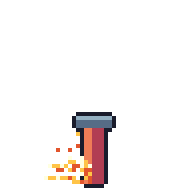

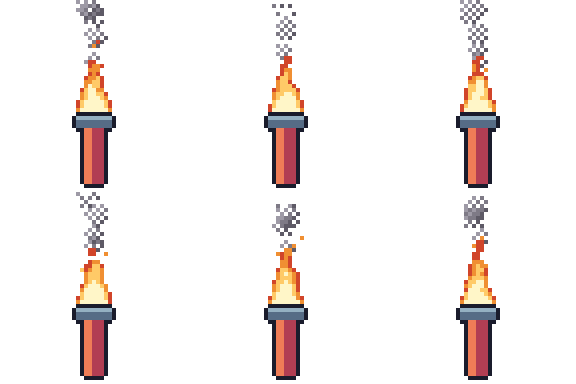






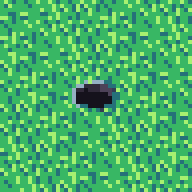
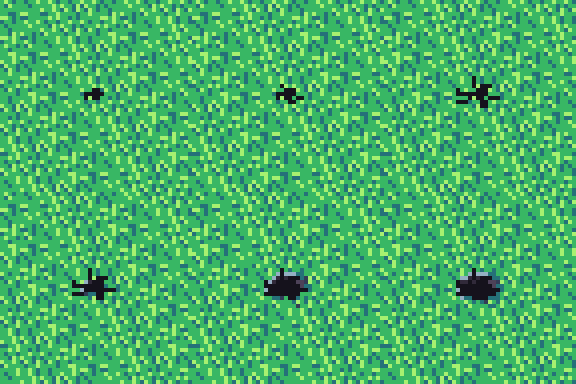
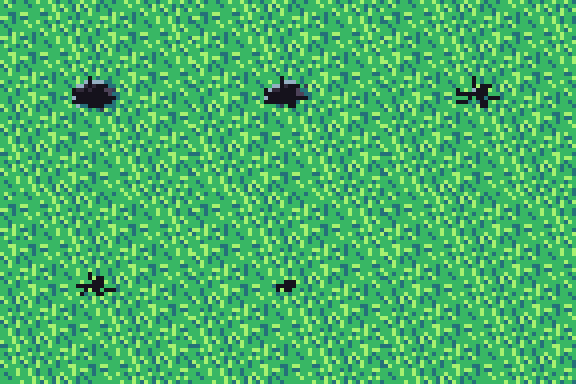
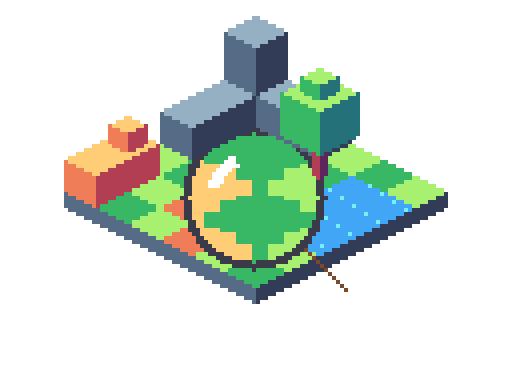
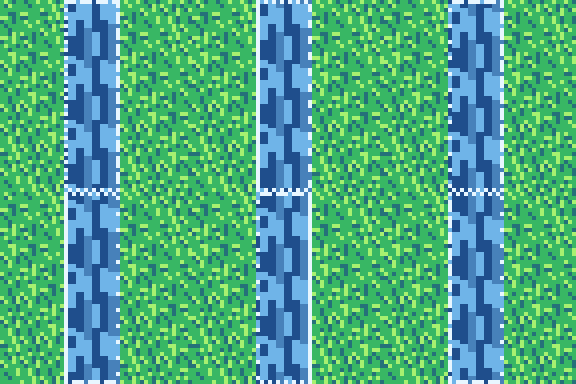
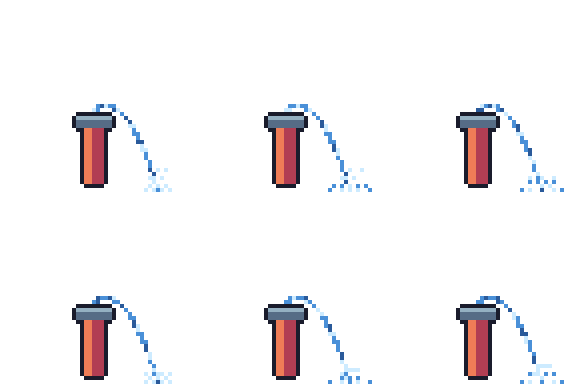

- Zona e forma: la selezione (o tutto il canvas) dice da quale forma partire: i pixel del livello attivo, oppure con Forma da tutti i livelli visibili quello che vedi. L'effetto disegna anche attorno, fuori dalla selezione: il riflesso sotto l'oggetto, l'ombra a terra, il bagliore tutto intorno. Con Disegna solo dentro la selezione resta dentro.
- Bagliore (statico): un alone attorno alla forma che si spegne con la distanza. Raggio, numero di toni, intensità, passaggio tra i toni (retinato, a bande, pieno), velo sopra la forma, colore vicino alla forma e colore esterno.
- Contorno luminoso (statico): i pixel del bordo rivolti alla luce prendono un colore chiaro, e a scelta quelli dalla parte opposta un colore d'ombra. Luce da parte dalla direzione della luce dell'isometria; Dentro il contorno scuro lascia com'è il contorno di un pixel e mette la luce subito dentro; Anche i bordi interni illumina anche i buchi della forma.
- Riflesso di luce (statico): piccoli tocchi di luce sulla forma, vicino al bordo esterno dal lato rivolto alla luce, anche sulle forme sottili come una fede. Numero, misura, forma (punto, tratto dritto, tratto curvo che segue il bordo), distanza minima e colore; il contorno scuro resta com'è.
- Scintillio (statico e animato): stelline a croce, a croce diagonale, a stella a 8 punte o a rombo, sulla forma, sui suoi pixel più chiari o in tutta la zona, con misura minima e massima, distanza minima, colore del centro e dei raggi. Nella versione animata ogni stellina nasce, cresce, brilla e si spegne: Vita dice per quanti frame, Ritmo se in ordine casuale o in sequenza.
- Pulsazione (animato): un bagliore che cresce e cala, la forma che si schiarisce verso il colore vicino alla forma, oppure tutti e due. Raggio minimo e massimo, toni, andamento (onda, battito doppio, dente di sega), schiarimento e colori.
- Punti: alcuni effetti partono da un punto (l'origine del fumo, la base della fiamma, il punto di contatto delle scintille) o da due (inizio e fine della linea delle particelle). Nell'anteprima sono anelli blu: trascinali dove vuoi, Scambia i punti inverte i due. All'inizio stanno sulla forma (sopra, sotto o al centro) o, senza forma, in fondo alla zona.
- Particelle (animato): un emettitore (un punto, una linea, tutta la zona o il bordo della forma) lancia particelle (pixel, 2 × 2, croce, scintilla, cerchietto) con velocità, direzione, apertura e gravità; il colore passa da quello dell'inizio a quello della fine, e la misura può restare uguale, crescere o calare.
- Fumo (statico e animato): sbuffi che salgono dall'origine, ondeggiano, si allargano e si diradano, con luce e ombra. Sbuffi, misura iniziale, crescita, altezza raggiunta, densità; nel fumo statico Momento sceglie l'istante dell'animazione.
- Scintille da attrito (statico): un ventaglio di scintille dal punto di contatto, con la testa chiara e la coda più scura; direzione, apertura, numero, lunghezza dei tratti, distanza, gravità e braci.
- Fiamma (animato): fuoco che sale dalla base, con larghezza, altezza, vento, turbolenza, stile (lingue morbide o a blocchi), toni dal nucleo all'esterno, braci e fumo in cima: sono gli sbuffi del Fumo, che escono dalla punta piegati dal vento, con numero di sbuffi, altezza, misura, densità e due colori (i controlli del fumo si accendono con la casella).
- Ombra proiettata (statico): la sagoma stesa a terra dalla parte opposta alla luce, obliqua, un'ellisse sotto la forma, oppure la sagoma spostata di qualche pixel. Linea del suolo (punto), luce, lunghezza, inclinazione, densità a retinatura (25–100%), sfumatura con la distanza e colore. L'ombra non copre mai la forma.
- Riflesso capovolto (statico): la forma rovesciata sotto la linea dell'acqua, come in una pozzanghera. Distanza dalla linea, altezza del riflesso, colori (tinti verso il colore dell'acqua, più scuri lungo la rampa della palette, oppure uguali) e quanto, onde, increspature (righe a trattini nel colore delle increspature) e dissolvenza verso il basso.
- Lampeggio da colpo (animato): la sagoma tutta di un colore (bianco all'inizio) in alcuni frame: un lampo, due lampi o alternato, con un contorno attorno a scelta.
- Dissolvenza (animato): la forma sparisce o compare a retinatura, a grani, con una spazzata da un lato o disintegrandosi con i pixel che volano via nella direzione scelta.
- Tremolio (animato): la forma trema di 1–4 pixel in orizzontale, in verticale o in tutte e due, a caso o in modo regolare, e a scelta si calma.
- Rimbalzo (animato): la forma salta e ricade con la gravità, si schiaccia a terra e si allunga in partenza e in arrivo; altezza, rimbalzi per ciclo, schiacciamento, pausa a terra e un'ombra a terra che si stringe quando sale.
- Buco (statico): un buco nella superficie, con il centro da trascinare. Forma (cerchio, ellisse, irregolare, rettangolo, crepa a stella), larghezza, altezza, irregolarità, vista (dall'alto o di tre quarti, con la parete lontana visibile), profondità in toni dalla parete al fondo, luce, labbro (rialzato o frantumato, nel colore della superficie schiarito verso la luce e scurito dall'altra parte) e detriti. Interno: in ombra, oppure vuoto: i pixel del livello attivo dentro il buco si tolgono e si vede quello che c'è sotto.
- Buco che si forma e Buco che si chiude (animati): gli stessi parametri del buco; il buco si allarga dal centro oppure prima si aprono le crepe e poi crolla, con i detriti che saltano via; quello che si chiude finisce con la superficie intera (con l'interno vuoto i pixel tornano).
- Lente d'ingrandimento (statico): un cerchio che ingrandisce di 2, 3 o 4 volte quello che c'è sotto (tutti i livelli visibili), piatto o a bolla, con la cornice (sottile o spessa con il manico, nella direzione scelta) e un riflesso sul vetro.
- Acqua che scorre (animato): corrente, ruscello o cascata in tutta la selezione o sulla forma, nella direzione scelta: strisce chiare che scorrono di 1–8 pixel a frame su due o tre toni d'acqua, increspature e schiuma che tremola ai bordi. Il ciclo è esatto: la trama si ripete dopo velocità × frame pixel.
- Fontanella (animato): un getto d'acqua dal punto di uscita a quello di atterraggio (tutti e due da trascinare, con Scambia i punti), su una parabola alta quanto scelto. Uno o più getti a ventaglio, spessore, getto continuo o a gocce, spruzzo e onde che si allargano dove cade l'acqua.
- Fulmine (animato): una scarica dall'inizio alla fine (all'inizio dall'alto della zona alla cima della forma), con irregolarità, ramificazioni, spessore del nucleo e alone. Ogni scarica dura due frame (pieno, poi sfarfallio) e dopo l'ultima c'è la pausa; a scelta una forma nuova a ogni scarica e un lampo che schiarisce la forma.
- Effetti che spostano la forma (dissolvenza, tremolio, rimbalzo): i pixel passano dal livello attivo al livello dell'effetto nei frame dell'effetto, così l'originale non resta fermo sotto; il livello dell'effetto prende opacità e fusione di quello attivo. Con Forma da tutti i livelli visibili si sposta tutto quello che vedi (per esempio corpo e corona su livelli diversi). Se una parte esce dal canvas (o dalla selezione, con Disegna solo dentro la selezione) la finestra lo dice.
- Frame: un effetto animato aggiunge i frame dopo quello attivo (un documento statico diventa un'animazione) con la durata scelta, e un tag con il nome dell'effetto. Nei frame nuovi gli altri livelli hanno cel collegati al frame attivo: se ritocchi il disegno, cambia in tutti. Con Sui frame esistenti l'effetto si mette sul frame attivo e su quelli che seguono, senza tag. Le animazioni che si ripetono girano senza stacchi. Gli effetti animati non ci sono nei fogli, nei tileset e nei font.
- Colori: i colori che mancano si aggiungono in fondo alla palette (l'anteprima dice quanti); con Usa solo i colori della palette, o con la palette bloccata o collegata, ogni colore prende il più vicino. Seme e Nuovo seme cambiano la disposizione: stessi valori e stesso seme danno sempre lo stesso risultato.
Spritesheet disegnati a mano#
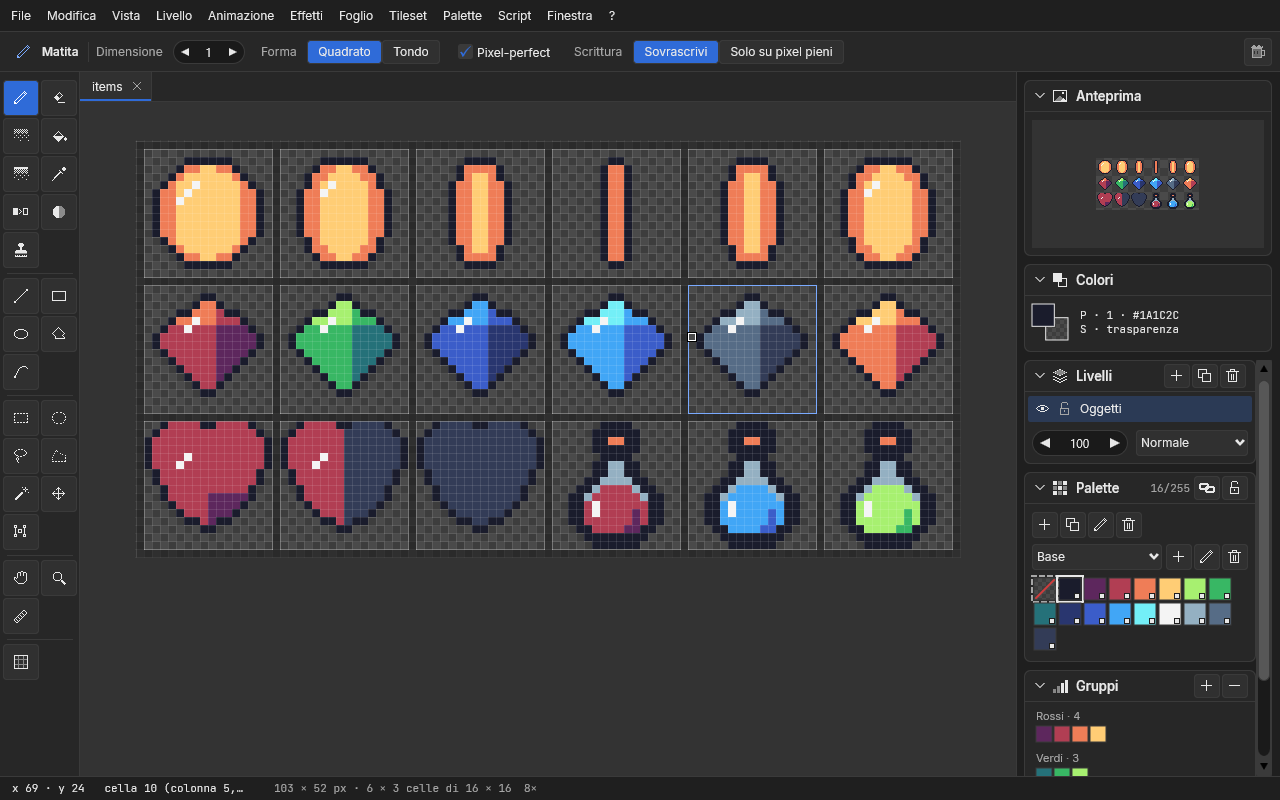
Un documento Spritesheet è una tela unica divisa in celle: utile per oggetti, icone o pose che preferisci disegnare una accanto all'altra. Le celle hanno un contorno sempre visibile, spaziatura e bordo sono velati e la cella sotto il cursore è evidenziata.
- Foglio → Disposizione del foglio: cella, colonne, righe, spaziatura e bordo; anche un documento statico qualsiasi diventa un foglio (il disegno è la cella 0).
- Seleziona la cella sotto il cursore Ctrl+Alt+A: poi copia, trasformazioni e strumenti lavorano solo lì.
- Converti il foglio in animazione (una cella per frame) e Disponi i frame in un foglio.
- Esporta il foglio con JSON: il PNG così com'è (con la scala) e un JSON con una voce per cella.
Dati di gioco dei frame#
Hitbox, hurtbox, punti di aggancio ed eventi si disegnano direttamente sui frame e finiscono negli export, così il codice del gioco non deve conoscerli a memoria. Valgono nei documenti statici e nelle animazioni.
- Nel pannello Dati del frame premi + e crea un tipo: nome (per esempio
hitbox), genere (rettangolo, punto o evento) e colore. - Scegli il tipo nell'elenco e prendi lo strumento Dati di gioco.
- Rettangoli: trascina per crearli, trascina dall'interno per spostarli o da un pixel d'angolo per ridimensionarli. Punti: clic per metterli o spostarli. Eventi: clic sul canvas, o sulla casella del pannello, per accenderli o spegnerli nel frame.
- Il pannello mostra quanti rettangoli ha il frame, le coordinate del punto o la casella dell'evento; sotto puoi correggere i numeri del rettangolo o del punto scelto.
- Copia i dati dal frame precedente o nei frame selezionati con i pulsanti del pannello.
| Strumento | Tasto | Che cosa fa |
|---|---|---|
| Dati di gioco | — | Disegna i dati di gioco del frame con il tipo scelto nel pannello Dati del frame: rettangoli (trascina; Maiusc quadrato; trascina dall'interno per spostare o da un angolo per ridimensionare), punti (clic o trascinamento) ed eventi (clic per accenderli o spegnerli). Il tasto destro toglie il punto o il rettangolo sotto il cursore. |
- I dati seguono i frame quando li duplichi, li sposti, li incolli, ridimensioni la tela o li ribalti.
- Gli eventi compaiono come rombi colorati sulle miniature della striscia dei frame; i rettangoli del frame precedente si vedono tratteggiati con la traccia dei frame vicini.
- Vista → Mostra i dati di gioco nasconde o mostra l'overlay.
- Le coordinate sono in pixel del frame intero, sui bordi tra pixel come il pivot; negli export sono moltiplicate per la scala.
Nine-slice per pannelli e pulsanti#
Un pannello o un pulsante si disegna una volta piccolo e il gioco lo allarga: gli angoli restano fissi, i bordi si allungano (o si ripetono) in una direzione sola, il centro in tutte e due. I quattro tagli del nine-slice dicono dove finiscono angoli e bordi.
- Nei documenti statici e nelle animazioni il nine-slice vale per tutto il documento (i frame sono gli stati del pulsante: normale, sopra, premuto); in un foglio ogni cella ha il suo, perché un foglio di interfaccia contiene pannelli diversi. Nei tileset non c'è.
- Lo strumento Nine-slice: un clic dove non c'è ancora un nine-slice lo crea con i tagli a un terzo; trascinando si sposta il taglio più vicino (un passo di annullamento); il tasto destro lo toglie. Nella barra delle opzioni Attivo, i quattro margini e il modo orizzontale e verticale: Allunga, Ripeti o Adatta (ripete un numero intero di volte, come
axis_stretchdi Godot). - Vista → Nine-slice mostra i tagli come linee tratteggiate anche con gli altri strumenti.
- Modifica → Anteprima nine-slice fa vedere il frame attuale (o la cella cliccata per ultima) allargato a una larghezza e un'altezza di prova, con lo zoom, calcolato con le stesse regole di Godot; da lì si cambiano anche margini e modi.
| Strumento | Tasto | Che cosa fa |
|---|---|---|
| Nine-slice | — | Segna i margini del nine-slice del documento o della cella del foglio: clic per crearlo con i tagli a un terzo, trascina per spostare il taglio più vicino, tasto destro per toglierlo; margini e modi anche dalla barra delle opzioni. |
File → Esporta per Godot (StyleBox nine-slice) scrive il PNG e una StyleBoxTexture .tres con margini, modi e regione (per un'animazione una per frame, nome_0.tres…; per un foglio una per cella con nine-slice, nome_colonna_riga.tres), più a scelta nome-test.tscn con tre NinePatchRect di misure diverse. È anche un tipo di destinazione d'export e un formato di SpriteriaCli (--format=godot-stylebox). Il JSON dello spritesheet e del foglio porta nineSlice (left, top, right, bottom, h, v) per ogni frame o cella, in pixel scalati.
Font bitmap#
Un font bitmap si disegna lettera per lettera, come uno spritesheet: ogni cella è un carattere. Lo esporti in formato BMFont (.fnt e PNG), che Godot e molti altri motori leggono come font.
- File → Nuovo → Font bitmap: dimensione della cella (la lettera più grande), linea di base (righe dall'alto della cella), colonne e caratteri: ASCII stampabile, ASCII e lettere accentate delle lingue europee, oppure i caratteri di un testo che scrivi tu. Le righe seguono il numero di caratteri.
- Sulla tela ogni cella mostra la linea di base in arancione e il suo carattere nell'angolo; la barra di stato dice il carattere sotto il cursore e il suo codice (
U+00E0). - Il pannello Font scrive un testo di prova con i glifi del documento, mentre disegni (
\nva a capo). Sotto ci sono le metriche: linea di base, altezza della riga, spaziatura tra le lettere, larghezza dello spazio e Monospaziato (ogni lettera avanza di una cella). - Clic su una cella per sceglierne il carattere: il pannello mostra l'avanzamento (automatico = colonna più a destra + 1 + spaziatura, oppure un valore tuo) e la crenatura: scrivi il carattere che segue e la correzione in pixel (per esempio
AV−1). - I pulsanti del pannello aggiungono caratteri (celle nuove in fondo, il foglio si allunga) e tolgono quello scelto (le celle dopo scalano). I glifi vuoti, escluso lo spazio, sono elencati in rosso.
File → Esporta il font (BMFont) scrive nome.png con i glifi ritagliati e impaccati (a colori come li hai disegnati) e nome.fnt in BMFont testuale con caratteri, avanzamenti, crenatura, linea di base e altezza della riga, tutto per la scala scelta. In Godot il .fnt si importa come FontFile: assegnalo a una Label con dimensione = altezza della cella × scala e filtro Nearest. È anche un tipo di destinazione d'export e il formato bmfont di SpriteriaCli.
Export#
| Comando | Cosa scrive |
|---|---|
| Esporta PNG Ctrl+E | Il frame attuale composto, a grandezza reale. |
| Esporta PNG indicizzato Ctrl+Shift+E | Un PNG a palette con gli stessi indici del documento (utile per gli shader di palette swap). |
| Esporta spritesheet | PNG con tutti i frame (o un tag) in riga, colonna, griglia o impacchettati, con spaziatura, bordo, estrusione, ritaglio delle aree trasparenti e scala intera, più un JSON nel formato "array" di Aseprite. |
| Esporta GIF animata | La GIF con le durate dei frame. |
| Esporta sequenza di PNG | Un file per frame: nome_000.png, nome_001.png… |
| Esporta per Godot (SpriteFrames) | Una risorsa .tres di Godot 4 con lo spritesheet accanto (vedi la sezione Godot). |
| Foglio → Esporta il foglio con JSON | Il foglio così com'è con un JSON per cella. |
| Tileset → Esporta il tileset per Godot / la mappa in PNG | TileSet, scena della mappa e PNG della mappa di prova. |
Il JSON dello spritesheet contiene per ogni frame posizione nel foglio, ritaglio, durata, pivot e, se ci sono, i dati di gioco (data con boxes, points, events); in meta ci sono i tag (frameTags), la scala, i tipi di dato (dataTypes) e, in modalità isometrica, la geometria della tile. È UTF-8 senza BOM e si legge con gli importatori del formato Aseprite.
Varianti di palette: lo spritesheet, l'export per Godot e le destinazioni d'export hanno l'opzione Varianti di palette: solo la base, la base e tutte le varianti (stessi file con il nome della variante in fondo: slime.png, slime_blu.png…), una sola variante, oppure la base con la tabella per il palette swap: slime_palette.png (riga 0 la base, riga n la variante n, colonna i il colore i) e slime_indices.png, l'immagine con l'indice del colore nel canale rosso, per uno shader che sceglie il colore dalla tabella. Il JSON dello spritesheet elenca le varianti in meta.paletteVariants.
Export automatico e riga di comando#
Un documento può ricordare dove e come esportarsi: le destinazioni d'export. Salvando, gli export si aggiornano da soli.
- Nelle finestre d'export con opzioni spunta Aggiorna a ogni salvataggio: l'export appena fatto diventa una destinazione.
- File → Destinazioni d'export elenca le destinazioni con la casella per attivarle, i file che scrivono, le opzioni e l'esito dell'ultimo export; da qui aggiungi (anche PNG, GIF e sequenze), modifichi, elimini o esporti subito.
- A ogni Salva le destinazioni attive si eseguono: ognuna scrive tutti i suoi file o nessuno (prima in una cartella temporanea, poi li sposta), e un errore non blocca il salvataggio. La barra di stato dice com'è andata; un clic sul messaggio d'errore apre le destinazioni.
- File → Riesporta tutto rifà gli export senza salvare. Il salvataggio automatico non esporta mai.
- I percorsi si salvano relativi al progetto: se sposti insieme la cartella del progetto e quella del gioco continuano a funzionare. La cartella d'uscita deve esistere.
Per gli script di build c'è SpriteriaCli.exe, accanto a Spriteria.exe: esporta senza aprire finestre e scrive gli stessi file dell'app, byte per byte.
SpriteriaCli export eroe.spriteria
SpriteriaCli export eroe.spriteria --target=1,gif --out=build --scale=2
SpriteriaCli export eroe.spriteria --format=godot-frames --out=build
SpriteriaCli list eroe.spriteria
SpriteriaCli help
| Opzione | Significato |
|---|---|
export senza --format | Esegue le destinazioni attive di ogni file indicato. |
--target=n|tipo | Solo le destinazioni indicate, per numero (da 1) o tipo, anche più d'una separate da virgole e anche se spente. |
--out=cartella | Scrive lì invece che nella cartella della destinazione (la crea se manca). |
--scale=n | Sostituisce la scala. |
--variant=nome|all|base | Varianti di palette da esportare: una per nome, all la base e tutte, base solo la base. |
--format=tipo | Export con le opzioni predefinite, anche senza destinazioni: png, sheet, gif, sequence, sheet-doc, godot-frames, godot-tileset, map-png (con --tag=nome per l'intervallo). |
--format=script:id | Export con uno script (vedi Script): --format=script:sheet-json; --param=nome=valore imposta un parametro dello script (anche più volte), --script-dir=cartella aggiunge una cartella di script. |
list | Elenca le destinazioni e i file che scriverebbero. |
--lang=it|en|fr|es|de | Lingua dei messaggi (predefinita l'inglese). |
Codici d'uscita: 0 riuscito, 1 almeno un export non riuscito (o nessuna destinazione attiva), 2 argomenti sbagliati o file non leggibile. I file scritti vanno sullo standard output, gli errori sullo standard error.
Script#
Gli script sono piccoli file Lua (.lua) che esportano il documento in formati che Spriteria non conosce. Spriteria ne include alcuni; i tuoi vanno nella cartella personale %APPDATA%\Spriteria\scripts, e uno tuo con lo stesso nome di file sostituisce quello incluso.
- File → Esporta con uno script… sceglie lo script, poi i suoi parametri, la scala e le varianti di palette; con Aggiorna a ogni salvataggio l'export diventa una destinazione.
- In File → Destinazioni d'export ogni script di export compare come tipo Script: nome, con il pulsante Parametri dello script….
- Da riga di comando:
SpriteriaCli export eroe.spriteria --format=script:sheet-json --out=build;--script-dir=cartellaaggiunge una cartella di script. - Gli script non possono aprire file, avviare programmi o andare in rete: leggono il documento e scrivono solo nella cartella dell'export. Se uno script si ferma con un errore non scrive niente, e il messaggio dice il nome dello script e la riga.
Uno script restituisce una tabella che lo descrive, con la funzione che esporta. doc è il documento (frame, livelli, tag, palette, dati di gioco…), out scrive i file, params ha i parametri dichiarati più scale, fileName e baseName:
-- %APPDATA%\Spriteria\scripts\frames-txt.lua
return {
  name = "Frames as text",
  kind = "exporter",
  extension = ".txt",
  documents = { "animation" },
  params = { { id = "prefix", kind = "text", default = "frame" } },
  export = function(doc, out, params)
    local lines = {}
    for i, f in ipairs(doc.frames) do
      lines[#lines + 1] = params.prefix .. " " .. i .. ": " .. f.duration .. " ms"
    end
    out:text(params.fileName, table.concat(lines, "\n") .. "\n")
  end,
}
Comandi. Uno script con kind = "command" ha la funzione run(doc, params) e compare nel menu Script. I parametri si chiedono in una finestra prima di partire e si ricordano per la volta dopo. Tutto quello che il comando cambia diventa un solo passo da annullare, con il nome dello script. Se dura più di un secondo compare una finestra con Interrompi; un errore o un'interruzione lasciano il documento com'era. doc.activeLayer, doc.activeFrame, doc.primaryColor e doc.secondaryColor dicono dove sei e con quali colori. Le righe scritte con print compaiono alla fine in una finestra.
-- %APPDATA%\Spriteria\scripts\border.lua
return {
  name = "Frame border",
  kind = "command",
  params = { { id = "color", kind = "color", default = 1, min = 1, max = 255 } },
  run = function(doc, params)
    local l, f = doc.activeLayer, doc.activeFrame
    for x = 0, doc.width - 1 do
      doc:setPixel(l, f, x, 0, params.color)
      doc:setPixel(l, f, x, doc.height - 1, params.color)
    end
  end,
}
| Metodo | Che cosa fa |
|---|---|
doc:setPixel(l, f, x, y, i), doc:setCel(l, f, img [, x, y]) | Pixel di un cel (livello e frame da 1, x e y da 0, indice della palette). |
doc:addLayer(nome [, pos]), deleteLayer, duplicateLayer, moveLayer, setLayer(l, {...}) | Livelli: nome, visibile, bloccato, opacità, fusione. |
doc:addFrame([pos, durata]), duplicateFrame, deleteFrame, moveFrame, setDuration(f, ms) | Frame e durate. |
doc:addTag(nome, da, a [, direzione]), deleteTag(t) | Tag di animazione. |
doc:addColor(r, g, b [, a]), doc:setColor(i, r, g, b [, a]) | Palette (non se è bloccata). |
doc:select(x, y, w, h), selectAll(), deselect(), isSelected(x, y) | Selezione. |
Nel menu Script ci sono anche: Gestisci gli script (tutti gli script, inclusi e personali, con descrizione o errore, il pulsante per aprire il file), Apri la cartella degli script, Ricarica gli script (dopo aver aggiunto o cambiato un file).
Script: riferimento#
Questa sezione è il riferimento completo per scrivere script. Gli script sono in Lua 5.4, lo stesso linguaggio degli script di Aseprite: un linguaggio piccolo che si impara in un pomeriggio. Gli esempi più completi sono gli script inclusi (sheet-json, unity, gamemaker, inbetween): apri la cartella scripts accanto a Spriteria.exe, o usa Script → Gestisci gli script e Apri il file.
Lua in breve. Le righe qui sotto mostrano quasi tutto quello che serve. Le liste e le posizioni (frame, livelli, tag, colori) contano da 1; le coordinate dei pixel da 0, come nelle immagini. Un errore ferma lo script: error("messaggio", 0) mostra solo il messaggio, senza il punto del codice.
-- un commento arriva fino in fondo alla riga
local n = 3                      -- variabile locale (usa sempre local)
local nome = "eroe" .. n         -- .. unisce i testi: "eroe3"
local lista = { 10, 20, 30 }     -- le liste cominciano da 1: lista[1] == 10
local punto = { x = 4, y = 7 }   -- tabella con i campi: punto.x == 4
print(#lista)                    -- # è la lunghezza: 3

for i = 1, #lista do             -- da 1 a 3 compresi
  if lista[i] ~= 20 then         -- ~= vuol dire "diverso"
    print(i, lista[i])
  end
end
for i, v in ipairs(lista) do end -- lo stesso, con indice e valore
for k, v in pairs(punto) do end  -- tutti i campi (in ordine qualsiasi)

local function doppio(v)         -- funzione
  return v * 2
end
local a, b = 7 // 2, 7 % 2       -- divisione intera 3 e resto 1; 7 / 2 = 3.5
if not punto.z then error("manca z", 0) end  -- nil se il campo non c'è
La tabella che descrive lo script. Ogni file .lua finisce con return { ... }. Spriteria legge la tabella all'avvio (e con Ricarica) per costruire menu ed elenchi: il codice al livello più alto deve solo definire funzioni e dati.
| Campo | Significato |
|---|---|
name | Nome mostrato. Un testo o una tabella con le lingue: { it = "…", en = "…" } (senza la lingua dell'interfaccia si usa l'inglese). |
description | Descrizione, come name. |
kind | "exporter" (esporta) o "command" (cambia il documento). |
documents | Tipi di documento ammessi: "static", "animation", "sheet", "tileset", "font"; senza, tutti. |
extension | Solo exporter: estensione del file principale (predefinita .png). |
minVersion | Versione minima di Spriteria, per esempio "1.1". |
params | Lista dei parametri (vedi sotto). |
export(doc, out, params) | Exporter: scrive i file con out. |
run(doc, params) | Comando: cambia doc con i suoi metodi; tutto diventa un solo passo da annullare. |
Parametri. Ognuno è una tabella con id (il nome in params), kind, label (testo o tabella con le lingue), default e, secondo il tipo, min, max e choices. Spriteria costruisce la finestra e riporta i valori nei limiti. Negli exporter params ha anche scale (la scala scelta), fileName e baseName (nome del file principale con e senza estensione).
| Tipo | Valore in params |
|---|---|
text, file, folder | Testo (per file e cartelle con il pulsante per sceglierli). |
integer, number | Intero o numero con la virgola, tra min e max. |
boolean | true o false (una casella). |
choice | Uno degli id di choices = { { id = "a", label = … }, … } (oppure choices = { "a", "b" }). |
color | Indice della palette (intero). |
layer, tag | Nome di un livello o di un tag del documento ("" = tutti i frame). |
Il modulo spriteria.
| Nome | Che cosa fa |
|---|---|
spriteria.version, spriteria.language | Versione del programma e lingua dell'interfaccia ("it", "en"…). |
spriteria.image(w, h [, "indexed"|"rgba"]) | Immagine nuova, trasparente (predefinita RGBA). |
spriteria.toHex(r, g, b [, a]), spriteria.fromHex("#RRGGBB") | Colori come testo e ritorno (fromHex restituisce r, g, b, a). |
spriteria.json.encode(v [, rientro]) | JSON come gli export interni; con il rientro su più righe. |
spriteria.json.decode(testo) | Da JSON a tabelle (gli oggetti ricordano l'ordine delle chiavi). |
spriteria.json.object(), json.array(), json.null | Un oggetto che scrive le chiavi nell'ordine in cui le metti, una lista (anche vuota) e il valore null. Una tabella normale è una lista se è una sequenza o vuota, altrimenti un oggetto con le chiavi in ordine alfabetico. |
Immagini. Una image è a indici (un indice della palette per pixel) o RGBA. Quelle lette dal documento sono copie.
| Nome | Che cosa fa |
|---|---|
img.width, img.height, img.kind | Dimensioni e tipo ("indexed" o "rgba"). |
img:get(x, y), img:set(x, y, …) | Un pixel: l'indice, oppure r, g, b, a. Fuori dall'immagine get dà 0 e set non fa niente. |
img:row(y) | Una riga come testo di byte (1 per pixel, o 4: R G B A), veloce da leggere con string.byte. |
img:sub(x, y, w, h), img:clone(), img:scaled(n), img:flipped("h"|"v") | Nuove immagini: un rettangolo, una copia, ingrandita per un intero, ribaltata. |
img:rotated(gradi) | Solo a indici: ruotata in senso orario con la rotazione dell'editor; restituisce anche lo scostamento dx, dy. |
img:put(src, x, y), img:paste(src, x, y) | Copia src (stesso tipo) a partire da x, y; paste salta i pixel trasparenti. |
Il documento: campi. Si leggono quando servono e dopo ogni modifica sono già aggiornati. In un ciclo lungo salva in una variabile locale quello che leggi spesso (local frames = doc.frames).
| Nome | Che cosa fa |
|---|---|
doc.kind, doc.width, doc.height | Tipo (static, animation, sheet, tileset, font) e dimensioni in pixel. |
doc.palette | count, colors[i] (r, g, b, a, hex, name, come si vedono con la variante mostrata), groups[i] (name, entries), variants, activeVariant. |
doc.layers[i] | name, kind (normal, reference, normals), visible, locked, opacity (0–255), blend (normal, multiply, screen); 1 è il livello in fondo. |
doc.frames[i] | duration (ms), mirrored, data (boxes, points, events dei dati di gioco). |
doc.tags[i] | name, from, to, direction (forward, reverse, pingpong), color, facing, mirrorExport. |
doc.frameDataTypes, doc.directions, doc.nineSlices | Tipi dei dati di gioco, impostazioni delle direzioni, nine-slice (cell assente = tutto il documento). |
doc.pivot, doc.iso, doc.sheet, doc.font | Pivot (x, y), griglia isometrica, foglio (celle) e font bitmap; sheet e font sono nil se il documento non lo è. |
doc.selection | Rettangolo che contiene la selezione (x, y, w, h), nil se non c'è; per la forma esatta doc:isSelected(x, y). |
doc.activeLayer, doc.activeFrame, doc.primaryColor, doc.secondaryColor | Solo nei comandi: dove sei e con quali colori. |
Il documento: metodi di lettura. Si chiamano con i due punti: doc:cel(1, 1).
| Nome | Che cosa fa |
|---|---|
doc:cel(livello, frame) | Il cel come immagine a indici (con i colori della palette). |
doc:compose(frame [, {scale, trim}]) | Il frame composto come negli export (livelli visibili, senza riferimenti), RGBA; con trim anche lo scostamento x, y. |
doc:packSheet({…}) | Lo spritesheet come l'export interno. Opzioni: layout (horizontal, vertical, grid, pack), columns, spacing, border, extrude, trim, scale, from, to, normalMap, normalYDown. Restituisce image, normalImage, width, height e frames[i] con frame, x, y, w, h, cropX, cropY, cropW, cropH, sourceW, sourceH. |
doc:isSelected(x, y) | True se il pixel è selezionato (o se non c'è selezione). |
Uscita degli exporter. I nomi sono relativi alla cartella dell'export e possono avere sottocartelle (a/b.png); un nome che esce dalla cartella (.., percorso assoluto) è un errore. I file passano da una cartella temporanea: se lo script si ferma non resta niente a metà.
| Nome | Che cosa fa |
|---|---|
out:png(nome, img) | PNG con lo stesso codificatore degli export interni (a indici o RGBA come l'immagine). |
out:text(nome, testo) | Testo UTF-8 senza BOM, così com'è (usa \n per andare a capo). |
out:bytes(nome, dati) | Byte qualsiasi (un testo Lua usato come buffer). |
Regole e limiti. Ci sono le librerie string, table, math, utf8, coroutine e di os solo clock, time, date, difftime; load accetta solo testo. Non ci sono io, os.execute, debug, package, dofile: lo script non apre file, non avvia programmi e non va in rete. require("lib.ids") carica un modulo dalla cartella dello script (qui lib/ids.lua, usato dagli script inclusi per GUID e UUID stabili). Ogni script ha al massimo 256 MB di memoria; uno script troppo lungo si ferma con Interrompi. print scrive righe che compaiono alla fine.
| Script incluso | Che cosa fa |
|---|---|
sheet-json | Exporter: rifà lo spritesheet con JSON dell'export interno, byte per byte. Il punto di partenza per un formato nuovo. |
unity | Exporter: spritesheet con il .meta già tagliato (pivot, filtro Point, pixel per unità) e un .anim per tag; GUID stabili, così un nuovo export aggiorna gli stessi asset. Esporta nella cartella Assets del progetto. |
gamemaker | Exporter: scrive lo sprite direttamente in un progetto GameMaker. Scegli come file d'uscita il .yyp del progetto e dai un nome allo sprite: lo script scrive sprites/<nome>/ (un'immagine per frame, origine dal pivot, durate) e aggiunge lo sprite all'elenco delle risorse. Con GameMaker aperto, l'IDE chiede di ricaricare il progetto. |
inbetween | Comando Frame intermedi dalla selezione: seleziona una parte nel frame attivo e crea i frame in cui si sposta e ruota fino alla posa finale. È una bozza: i pixel ruotati vanno di solito ritoccati. |
Portare tutto in Godot 4#
Animazioni → SpriteFrames (File → Esporta per Godot): una risorsa .tres con lo spritesheet PNG accanto. Ogni tag diventa un'animazione (all'indietro elenca i frame al contrario, ping-pong diventa A B C B), con le durate esatte; il ritaglio delle aree trasparenti diventa il margine delle texture. Assegnala a un AnimatedSprite2D (con il filtro della texture su Nearest per pixel netti).
I dati di gioco sono nei metadati della risorsa:
var data = $AnimatedSprite2D.sprite_frames.get_meta("frame_data")
var frame = data[$AnimatedSprite2D.animation][$AnimatedSprite2D.frame]
for box in frame["boxes"]:
    print(box["type"], box["rect"])      # Rect2
print(frame["points"].get("mano"))         # Vector2
if &"passo" in frame["events"]:
    play_footstep()
var pivot = $AnimatedSprite2D.sprite_frames.get_meta("pivot")
Tileset → TileSet (Tileset → Esporta il tileset per Godot): l'atlante PNG, una risorsa TileSet con terrain set, terreni e bit di ogni tile, probabilità, collisioni per livello fisico, livelli di dati e tile animate, più a scelta una scena .tscn con la mappa di prova in un TileMapLayer. La pittura dei terreni di Godot sceglie le stesse tile di Spriteria.
Tileset per Tiled#
Tileset → Esporta il tileset per Tiled scrive, per Tiled 1.10 e successivi, l'atlante PNG, un tileset esterno .tsx e, a scelta, la mappa di prova .tmx che lo usa con un percorso relativo. La finestra è quella dell'export per Godot: cartella, nome dei file, scala, mappa e Aggiorna a ogni salvataggio.
| Spriteria | In Tiled |
|---|---|
| Insiemi di terreni | Wang set Set N: angoli e lati = mixed, angoli = corner, lati = edge; un colore Wang per terreno, con nome e colore. Il terreno centrale di Godot non esiste in Tiled. |
| Probabilità | Probabilità della tile. |
| Collisioni | Poligoni nell'object group della tile, con la proprietà physics_layer (il numero del livello fisico). |
| Livelli di dati | Proprietà della tile con lo stesso nome e tipo (bool, int, float, string). |
| Tile animate | Animazione con le durate dei frame. |
| Mappa di prova | Livello di tile in CSV; ribaltamenti e trasposte nei bit alti degli identificativi, come li usa Tiled. |
Progetti per LDtk#
Tileset → Esporta il tileset per LDtk scrive l'atlante PNG e un progetto .ldtk (formato di LDtk 1.5.3) che si apre direttamente in LDtk. Se qualcosa si perde o si approssima, un riepilogo lo dice prima della finestra dell'export (cartella, nome, scala, Aggiorna a ogni salvataggio).
- Il tileset con griglia, spaziatura e bordo; i dati delle tile vanno nei custom data di LDtk, un oggetto JSON per tile (
{"costo":2}). - Per ogni insieme di terreni angoli e lati o lati, un livello IntGrid
Set Ncon un valore per terreno (nome e colore) e le regole di autotiling: per ogni tile una regola 3 × 3 ricavata dai bit, come le sceglie Spriteria (un angolo conta solo se i due lati vicini sono dello stesso terreno). Le tile con gli stessi bit stanno nella stessa regola e LDtk ne sceglie una a caso. - Un livello con la mappa di prova: i valori IntGrid delle celle e le tile già scelte da Spriteria; le celle dipinte a mano vanno in un livello di tile
Tiles.
Tileset di RPG Maker#
File → Importa tileset RPG Maker converte in blocco i tileset di RPG Maker MV, MZ, VX e VX Ace (e la stessa disposizione a 16 px che molti pacchetti includono): per ogni file scrive una risorsa TileSet per Godot pronta all'uso e un documento tileset di Spriteria, con i terreni per l'autotiling, le acque animate e una mappa di prova. I file non si aprono: li apri quando servono.
- Aggiungi file o Aggiungi cartella (con Includi le sottocartelle). Ogni file mostra il tipo riconosciuto, la cella e l'ingrandimento della grafica, oppure perché si salta.
- Se serve, per il file scelto imponi Formato (MV/MZ 48 px, VX/VX Ace 32 px, 16 px) e Tipo: A1 e A2 hanno le stesse dimensioni, quindi se il nome non dice quale dei due è lo scegli tu.
- Scegli la Destinazione (non può stare dentro una cartella da importare), la grandezza delle tile e quali file scrivere, poi Importa. L'esito compare accanto a ogni file; Ferma interrompe tra un file e l'altro.
| Tipo | Diventa |
|---|---|
| A1 | Acque animate (4 frame, 0 1 2 1, 500 ms) e decorazioni: terreni «angoli e lati»; cascate: terreni «lati». |
| A2 | Pavimenti: 47 tile per autotile, terreni «angoli e lati» (in Godot Match corners and sides). |
| A3 | Tetti e facciate: 16 tile per autotile, terreni «lati» (Match sides), senza ruotare i quarti: mattoni e finestre restano dritti. |
| A4 | Tetti come pavimenti (47 tile) e facciate come muri (16 tile), in due insiemi di terreni. |
| A5, B–E | Tile semplici, nella stessa griglia del file. |
- Il tipo si legge dal nome del file (
TileA2_…,Outside_A4,World_B…) e si controlla con le dimensioni; la cella si ricava dalle dimensioni. - Grandezza della grafica: la grafica è spesso disegnata a 16 px e ingrandita ×2 o ×3; l'import se ne accorge e, a scelta, la riporta alla grandezza originale senza perdite. Con Cella di RPG Maker le tile restano da 32 o 48 px.
- Salta i doppioni: le versioni MV, VX Ace e 16 px dello stesso pacchetto, riportate alla grandezza della grafica, sono identiche; si scrive solo la prima, e l'esito dice di quale file è il doppione.
- Le uscite mantengono le sottocartelle di partenza:
<destinazione>/<sottocartella>/<nome>.png,.tres,.spriteriae, a scelta,-map.tscncon la mappa di prova. - La risorsa Godot usa i pixel originali, anche le ombre semitrasparenti e più di 255 colori. Il documento Spriteria è indicizzato: oltre 255 colori si riducono e l'alfa parziale diventa pieno o trasparente (l'esito lo dice).
- Non si importano passabilità e altri flag (stanno nel database del progetto RPG Maker), i fogli dei personaggi (
$,!) e i formati di RPG Maker XP e 2000/2003.
Lo stesso import dalla riga di comando (opzioni: --recursive, --format=auto|48|32|16, --type=A1…A5|B…E, --size=art|cell, --no-godot, --no-spriteria, --scene, --keep-duplicates):
SpriteriaCli import-rpgmaker "Tile Pack" --out=godot/tiles --recursive
SpriteriaCli import-rpgmaker World_A2.png --out=godot/tiles --size=cell --scene
File di Aseprite#
File → Apri legge anche i file di Aseprite (.aseprite, .ase, dalla versione 1.2), come un file passato sulla riga di comando: il documento si apre in una scheda nuova senza nome, così Salva crea un progetto .spriteria e il file Aseprite resta com'è. Un solo frame dà uno sprite statico, più frame un'animazione.
| Aseprite | In Spriteria |
|---|---|
| Indicizzato | Stessa palette, con i nomi dei colori, e stessi indici (l'indice trasparente del file diventa lo 0). |
| RGB e scala di grigi | Palette ricavata dai colori (fino a 255); alfa sotto 128 = trasparente, il resto pieno. |
| Gruppi | Tolti: i livelli prendono il nome gruppo/livello, con la visibilità e l'opacità del gruppo. |
| Livelli tilemap, cel collegati | Livelli normali con le tile disegnate; i cel collegati diventano copie. |
| Modalità di fusione | Normale, Moltiplica e Schermo restano; le altre diventano Normale. |
| Tag | Tag con direzione e colore; avanti e indietro al contrario diventa avanti e indietro. |
| Slice | Rettangoli dei dati di gioco con il nome della slice, nei frame in cui la slice è visibile. |
| Griglia | Prima griglia rettangolare, spenta. |
Ciò che non ha un equivalente (opacità e indice z dei cel, centro e pivot delle slice, file esterni, ripetizioni dei tag…) si elenca in un riepilogo dopo l'apertura.
File → Esporta in Aseprite scrive un file indicizzato: palette con i nomi dei colori, livelli con visibilità, blocco, opacità e fusione, frame con le durate, tag con i loro colori. I rettangoli dei dati di gioco diventano slice (hitbox, hitbox 2…): riaprendo il file in Spriteria tornano rettangoli dello stesso tipo. Prima di esportare un riepilogo dice cosa non si scrive: punti ed eventi, pivot, griglie oltre la prima, varianti e gruppi della palette, disposizione dei fogli e dati dei tileset (che diventano un'immagine statica).
Griglie e snap#
Vista → Griglie e snap gestisce le griglie rettangolari del documento: quante vuoi, ognuna con nome, cella, offset, colore e stile (linea continua, tratteggio, punti agli incroci). Sono solo overlay: non finiscono mai negli export.
- Snap Ctrl+Shift+G: gli strumenti si agganciano al pixel, al centro della cella o ai vertici di una griglia (o della griglia isometrica). Tieni premuto S per sospenderlo un momento.
- Mostra le griglie le nasconde tutte insieme senza perderle.
Modalità isometrica#
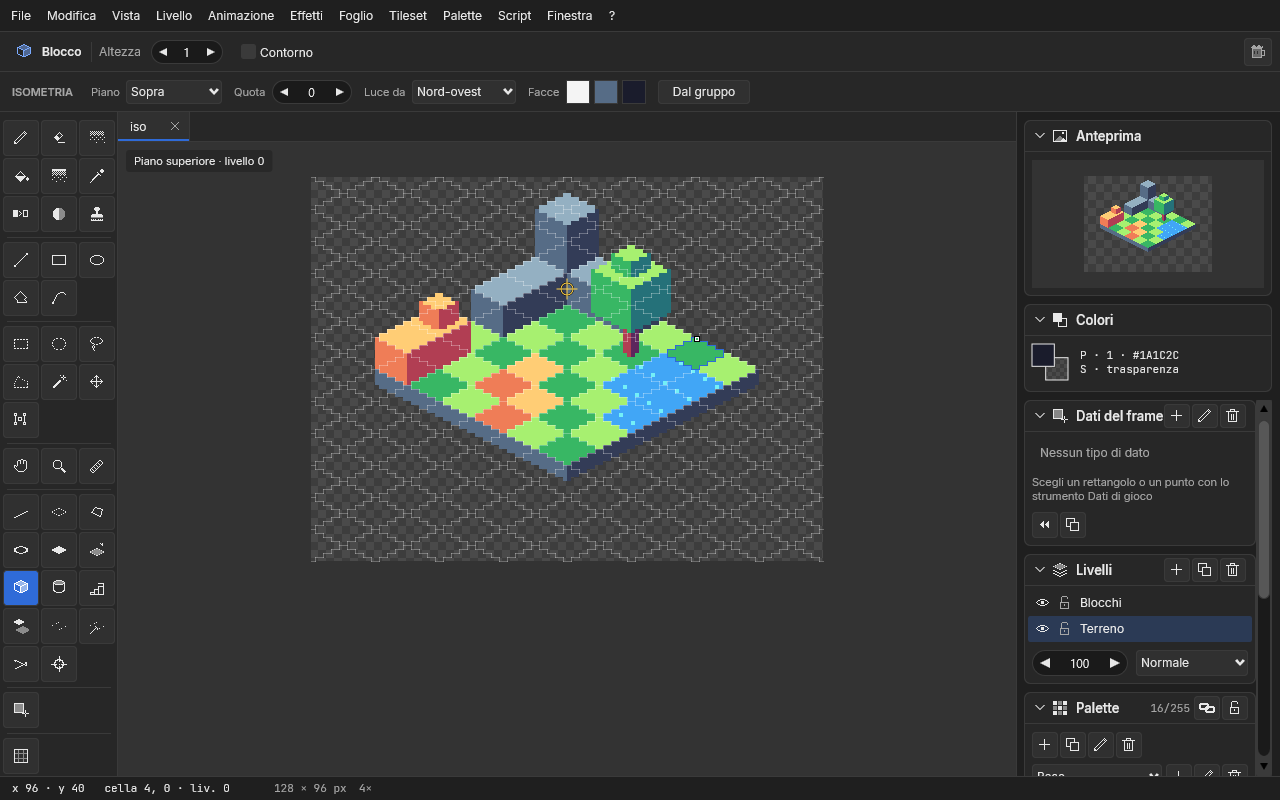
Vista → Modalità isometrica attiva la griglia a rombi: proiezione 2:1 o 1:1, larghezza della tile, altezza di un livello, origine e direzione della luce (dai preset 32 × 16, 64 × 32, 16 × 8 o 32 × 32). Gli algoritmi isometrici sono pixel-perfect: le linee seguono lo schema regolare della proiezione e le tile si accostano senza buchi.
- Piano di disegno: superiore, sinistro o destro; N li scorre. Livello di altezza con Pag su e Pag giù.
- I tre colori delle facce (chiaro, intermedio, scuro) si prendono da un gruppo della palette o si scelgono a mano nella barra dell'isometria.
- Assi guida isometrici mostrano gli assi x, y e z per la cella sotto il cursore; Anteprima di tassellatura ripete la tile per controllare le giunzioni.
- Il pivot finisce nel JSON (con la geometria della tile) per ordinare gli oggetti in profondità nel gioco.
| Strumento | Tasto | Che cosa fa |
|---|---|---|
| Linea isometrica | — | Linea lungo gli assi della griglia isometrica, con snap; Maiusc la vincola all'asse più vicino. |
| Rettangolo isometrico | — | Rombo sul piano superiore o parallelogramma sui piani laterali, a dimensioni di cella. |
| Poligono isometrico | — | Poligono con i vertici agganciati alla griglia del piano attivo. |
| Ellisse isometrica | — | Ellisse proiettata sul piano attivo; Maiusc per il cerchio. |
| Tile base | — | Riempie una cella (o un'area di celle) del piano superiore con un rombo pieno, con contorno a scelta. |
| Riempimento di faccia | — | Riempie la faccia sotto il cursore; con l'ombreggiatura automatica usa il colore della faccia (superiore, sinistra, destra) secondo la luce. |
| Blocco | — | Parallelepipedo: trascina per larghezza e profondità, l'altezza è nelle opzioni. Le tre facce prendono i tre colori delle facce. |
| Cilindro | — | Colonna con base ellittica e fianco ombreggiato. |
| Scala e rampa | — | Scala di N gradini o rampa, in una delle quattro direzioni della proiezione. |
| Ombra proiettata | — | Ombra proiettata a terra secondo la direzione della luce del documento. |
| Selezione a rombo | — | Seleziona una cella o un'area di celle come rombo, per ritagliare e copiare tile. |
| Selezione di faccia | — | Bacchetta magica limitata alla faccia sotto il cursore. |
| Sposta isometrico | — | Sposta la selezione (o tutto il livello) di un passo di celle: frecce sinistra e destra lungo x, su e giù lungo y, Maiusc+↑ e Maiusc+↓ lungo la verticale z; anche il trascinamento si aggancia alle celle. |
| Pivot | — | Imposta il punto di appoggio del documento (mostrato come mirino), che finisce nel JSON e nelle risorse per Godot; Esc torna a quello predefinito, il centro della base della tile. |
Tileset e terreni#
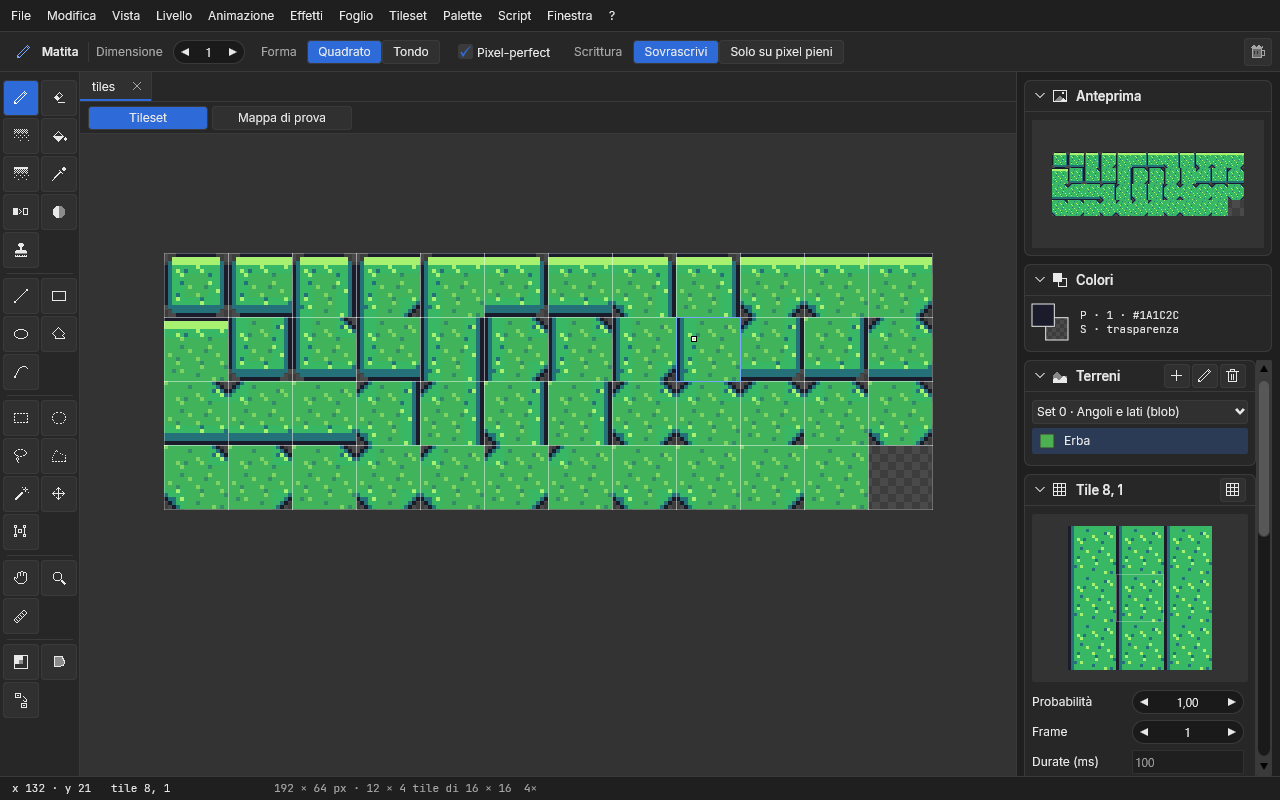
Un tileset è un atlante di tile tutte uguali di dimensione. Oltre a disegnarle, dici come si uniscono tra loro con i terreni, così l'autotiling (in Spriteria e in Godot) sceglie da solo la tile giusta per ogni cella.
| Modo | Che cosa decide la tile | Tile con un terreno |
|---|---|---|
| Angoli (Match Corners) | I 4 angoli | 16 |
| Lati (Match Sides) | I 4 lati | 16 |
| Blob (Match Corners and Sides) | Lati e angoli; un angolo conta solo se lo sono anche i due lati vicini | 47 |
- I modelli Angoli 16, Lati 16 e Blob 47 creano l'atlante con i bit già assegnati: nelle tile ancora vuote l'overlay mostra la forma da disegnare.
- Pannello Terreni: il terrain set corrente e i suoi terreni (colore e nome); il menu Tileset li crea, cambia modalità ed elimina.
- Disegno avvolto nella tile: ciò che esce da un bordo rientra dal lato opposto, per tile ripetibili senza giunzioni.
- Genera le tile dai pezzi: il Blob 47 da cinque tile disegnate, Angoli 16 e Lati 16 per rotazione; un punto di partenza da ritoccare.
- Controlla le giunzioni segna i bordi che non combaciano con una striscia rossa; Copertura delle combinazioni elenca le combinazioni mancanti e le crea con un clic, e segnala duplicati e tile senza bit.
- Collisioni: livelli fisici (strato e maschera), poligoni con lo strumento Collisione o Collisioni dalla trasparenza. Livelli di dati (sì/no, intero, decimale, testo) con i valori nel pannello Tile.
- Pannello Tile: la tile corrente ripetuta o nel suo contesto, probabilità, frame e durate delle tile animate, collisioni e dati. Copia trasformata copia una tile ruotata o specchiata con bit e collisioni.
| Strumento | Tasto | Che cosa fa |
|---|---|---|
| Bit di terreno | — | Clic sulle zone della tile (centro, lati, angoli) per assegnare il terreno corrente; tasto destro per svuotarle; trascinando dipingi più tile. |
| Collisione | — | Disegna i poligoni di collisione della tile per il livello fisico scelto: rettangolo trascinato o poligono a clic. Premendo su un vertice lo trascini, il tasto destro dentro un poligono lo toglie. |
| Pennello delle proprietà | — | Clic destro su una tile sorgente, poi clic o trascinamento sulle altre: copia probabilità, dati, collisioni, animazione o tutto. |
Nel menu Tileset ci sono anche: Disposizione del tileset, Mostra i terreni, Nuovo terrain set, Modalità del terrain set, Elimina il terrain set, Nuovo terreno, Modifica il terreno, Elimina il terreno, Mostra le collisioni, Nuovo livello fisico, Elimina un livello fisico, Nuovo livello di dati, Elimina un livello di dati.
Generatore di terreni#
Nei tileset, Tileset → Genera terreno… ricrea il tileset da zero, come un documento nuovo, e ne disegna tutte le tile: scegli il modello (Blob 47, Angoli 16, Lati 16) e il nome del terreno; pixel, bit, terreni, collisioni, dati e mappa di prova di prima si cancellano (si torna indietro con Annulla). Le giunzioni combaciano per costruzione: è un punto di partenza in pochi secondi da ritoccare a mano.
- Tipi (37): terreni naturali — terreno arido, deserto, spiaggia, prato su terreno, prato su erba scura, terreno con cordolo, prato con cordolo, prato fiorito, sottobosco, prato d'autunno, muschio, neve, ghiaccio, acqua, palude, fango, lava, roccia, ghiaia, campo arato, campo di grano — e pavimentazioni — mattoni, ciottolato, lastre, asfalto, marciapiede, mattoni a spina di pesce, mattoni a cesto, esagonelle, assi di legno, cotto, marmo, pavimento a scacchi, lastricato irregolare, lamiera, cemento, sampietrini. Ogni tipo ha già un esterno adatto (l'acqua sulla sabbia, la lava sulla roccia, i campi sul prato), che puoi cambiare con uno qualsiasi dei materiali.
- Muri (20): facciate viste di fronte, per i giochi a piattaforme e per le pareti delle stanze. Tutta l'area del terreno è facciata con la trama del materiale; in alto il coronamento, in basso lo zoccolo (negli interni un battiscopa), ai lati lo spigolo più scuro, e l'autotiling chiude angoli e aperture. Esterni: mattoni, mattoni rossi, cemento, pietra squadrata, muro a secco, perlinato, intonaco, lamiera ondulata, tronchi, blocchi di cemento. Interni: carta da parati a righe, a rombi e a fiori, pannelli di legno, boiserie, intonaco dipinto, piastrelle del bagno, pietra del castello, mattoni imbiancati, libreria. Nella finestra scegli prima la Categoria (terreni naturali, pavimentazioni, muri esterni, muri interni), poi il Tipo.
- Parametri: colore di base (il programma ne ricava una rampa di 5 toni, ombre più fredde e luci più calde), contrasto, dettaglio della trama, decorazioni (fiori, ciuffi, sassi, crepe), irregolarità del bordo, arrotondamento, ampiezza del terreno, cordolo, luce, seme e varianti della tile piena.
- Esterno: trasparente, oppure pieno con un secondo terreno (tipo e colore) disegnato attorno al primo. Con l'esterno pieno la tile piena esterna va in una cella libera (o in una riga nuova del foglio) senza terreno, e la mappa di prova parte coperta da lei: dipingi il terreno con il pennello e i bordi combaciano. I bit fuori dal terreno restano vuoti, come nel modello.
- Colori: anche la palette riparte da zero e contiene solo le rampe del terreno; con Usa solo i colori della palette (o con la palette bloccata o collegata) resta com'è e ogni tono prende il colore più vicino.
- L'anteprima mostra una mappa di prova riempita con l'autotiling oppure l'atlante, e dice quanti colori si aggiungono. Genera scrive nel livello attivo: un solo passo di annullamento.
Mappa di prova#
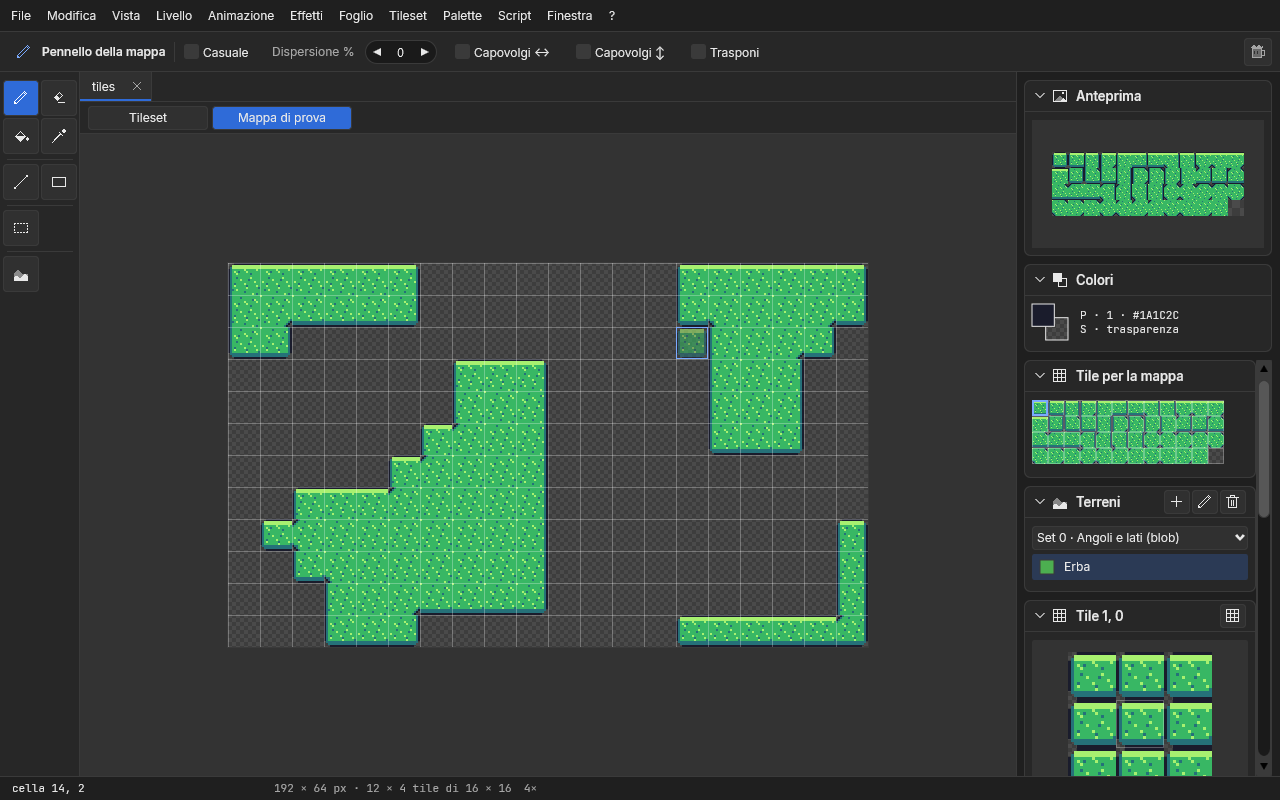
Ogni tileset ha una mappa di prova (scheda Mappa di prova, Ctrl+M) per vedere le tile al lavoro. Si salva nel progetto e le sue modifiche si annullano come le altre. Il pannello Tile per la mappa sceglie la tile (o un rettangolo di tile come motivo) e i terreni.
| Strumento | Tasto | Che cosa fa |
|---|---|---|
| Pennello della mappa | B | Dipinge sulla mappa la tile (o il motivo di tile) scelta nel pannello Tile per la mappa; può capovolgere, trasporre o scegliere a caso tra più tile. |
| Gomma della mappa | E | Svuota le celle della mappa. |
| Secchiello della mappa | G | Riempie le celle uguali contigue (o tutte) con il pennello. |
| Contagocce della mappa | I | Preleva la tile di una cella, o di un'area trascinata come motivo. |
| Linea della mappa | L | Linea di celle con il pennello. |
| Rettangolo della mappa | R | Rettangolo di celle con il pennello. |
| Selezione della mappa | M | Seleziona celle: Copia, Taglia, Incolla ed Elimina del menu Modifica lavorano su di esse, e la copia diventa il pennello. |
| Pennello di terreno | T | Dipinge il terreno corrente: l'autotiling sceglie le tile giuste. Connetti unisce alle celle intorno, Percorso solo al tratto appena dipinto. |
- Riempi la mappa a caso crea un campo di terreni casuale e lo compone con l'autotiling: le celle con una combinazione mancante hanno un marcatore rosso.
- Dimensione della mappa, Svuota la mappa, Segna le combinazioni mancanti, Riproduci le animazioni, Esporta la mappa in PNG.
- Il tasto destro cancella con ogni strumento della mappa.
Preferenze, lingua e scorciatoie#
Modifica → Preferenze Ctrl+,:
- Lingua dell'interfaccia: italiano, inglese, francese, spagnolo, tedesco o quella del sistema; cambia subito, senza riavviare.
- Memoria per annullare (in MB, per ogni documento).
- Griglia dei pixel visibile e sua opacità, griglie del documento visibili, scacchiera della trasparenza scura, media o chiara.
- Copia di sicurezza automatica e ogni quanti minuti; Riapri i documenti dell'ultima sessione.
Modifica → Scorciatoie da tastiera cambia la scorciatoia di ogni comando dei menu e la lettera di ogni strumento; si torna ai valori predefiniti in qualsiasi momento. Le preferenze stanno in %APPDATA%\Spriteria.
Menu e scorciatoie da tastiera#
Tutti i comandi dei menu con la scorciatoia predefinita. Le lettere degli strumenti sono nelle tabelle degli strumenti qui sopra.
Senza mouse. Disegnare sulla tela richiede un mouse o una penna; tutto il resto si fa anche da tastiera:
- Alt o F10 aprono i menu: frecce per muoversi, Invio per eseguire, Esc per chiudere.
- Cerca un comando (Ctrl+Shift+P, anche nel menu ?) elenca tutti i comandi e gli strumenti: scrivi una parte del nome (senza badare ad accenti e maiuscole, anche in italiano con un'altra lingua), scegli con le frecce ed esegui con Invio.
- F6 e Shift+F6 passano tra le zone della finestra: barra delle opzioni, strumenti, tela, pannelli, striscia dei frame. La zona con il focus ha un bordo blu.
- Negli strumenti le frecce scelgono lo strumento precedente o successivo; nei livelli su e giù scelgono il livello, Spazio lo mostra o nasconde, L lo blocca, F2 lo rinomina; nella palette le frecce scelgono il colore primario (con Shift il secondario) e Invio lo modifica; nella striscia dei frame sinistra, destra, Inizio e Fine scelgono il frame.
- Nei pannelli Tab porta sull'intestazione: Spazio lo apre o chiude, Ctrl+↑ / Ctrl+↓ lo spostano.
- Nelle finestre di dialogo il primo campo ha già il focus, Tab segue l'ordine di lettura, Invio conferma ed Esc annulla.
Tasti fissi, uguali per tutti gli strumenti:
| Spazio (tenuto) | Sposta la vista con il mouse |
| Tasto centrale | Sposta la vista |
| Tasto centrale su una scheda | Chiude il documento |
| Rotella | Ingrandisce e riduce |
| + − | Ingrandisce e riduce |
| Alt (tenuto) | Contagocce temporaneo |
| Clic destro | Disegna con il colore secondario |
| X | Scambia colore primario e secondario |
| , . | Colore primario precedente e successivo |
| ; : | Colore secondario precedente e successivo |
| Maiusc | Vincola linee e forme (angoli, proporzioni) |
| Invio / Esc | Conferma o annulla l'operazione in corso |
| Doppio clic | Chiude poligoni e curve (come Invio) |
| Frecce | Spostano di un pixel la selezione o il contenuto che si sta spostando |
| Canc | Cancella la selezione |
| Alt+← Alt+→ | Frame precedente e successivo |
| Ctrl+Alt+frecce | Sposta il contenuto del frame |
| S (tenuto) | Sospende lo snap |
| N | Cambia il piano isometrico |
| Pag su / Pag giù | Livello isometrico più alto o più basso |
| Su / Giù | Altezza di blocchi e solidi mentre si trascinano |
| Maiusc+Su / Giù | Sposta in altezza con lo spostamento isometrico |
| Alt / F10 | Apre i menu: frecce per scegliere, Invio per eseguire |
| F6 / Maiusc+F6 | Zona successiva o precedente della finestra |
| Tab / Maiusc+Tab | Controllo successivo o precedente |
| Frecce (strumenti) | Strumento precedente o successivo |
| Su / Giù (livelli) | Livello sopra o sotto; Spazio visibilità, L blocco, F2 rinomina |
| Frecce (palette) | Colore primario; con Maiusc il secondario; Invio lo modifica |
| ← → Inizio Fine (frame) | Frame precedente, successivo, primo, ultimo |
| Spazio / Ctrl+Su / Giù (pannelli) | Apre o chiude il pannello; lo sposta |
Nel menu ? ci sono anche: Offrimi una birra, Informazioni su Spriteria. Il pulsante con il boccale di birra, in fondo a destra della barra delle opzioni, chiede se vuoi sostenere lo sviluppatore con una donazione e apre la pagina delle donazioni del sito solo se rispondi Sì.
Formati dei file#
| Formato | Uso |
|---|---|
.spriteria | Il progetto: JSON leggibile con i pixel compressi. Ogni versione di Spriteria apre i progetti delle versioni precedenti. |
| PNG | Import ed export: RGBA o indicizzato; letti tutti i tipi di PNG, compresi quelli interlacciati e a palette. |
| GIF | Export delle animazioni con le durate dei frame. |
| JSON | Metadati di spritesheet e fogli nel formato "array" di Aseprite, con pivot, tag e dati di gioco. |
.gpl, .hex | Palette di GIMP e liste di colori esadecimali; anche un PNG può essere una palette. Nei .gpl Spriteria conserva anche bit per canale, gruppi e varianti (in commenti che gli altri programmi ignorano). |
.tres, .tscn | Risorse e scene di Godot 4: TileSet, SpriteFrames, mappa di prova. |
.aseprite, .ase | File di Aseprite: si aprono e si esportano, con un riepilogo di ciò che l'altro formato non conserva. |
.tsx, .tmx | Tileset e mappe di Tiled (export). |
.ldtk | Progetti di LDtk (export). |
.lua | Script di Spriteria (Lua 5.4): exporter da usare dalle finestre d'export, dalle destinazioni e da SpriteriaCli. |