
Guía de Spriteria
Todo lo que hay que saber para usar Spriteria, desde el primer lienzo hasta la exportación a tu motor de juego. Busca una palabra al lado o salta a la sección que necesites.
Actualizada a Spriteria 1.2.0
Primeros pasos#
Spriteria es un editor de pixel art para Windows 10 y 11 de 64 bits. Descárgalo desde la página de Descarga: el instalador crea el acceso directo en el menú Inicio y asocia los archivos .spriteria; la versión portable es un zip que extraes donde quieras, sin instalación. Un archivo .spriteria abierto desde el Explorador de archivos con Spriteria ya abierto va a una pestaña nueva de esa ventana.
- Abre Spriteria: se abre un documento vacío de 32 × 32 píxeles con una paleta de 16 colores.
- Elige un color en el panel Paleta (clic para el primario, clic derecho para el secundario).
- Dibuja con el Lápiz (B): botón izquierdo para el primario, derecho para el secundario. Cada trazo se deshace con Ctrl+Z.
- Acerca con la rueda y mueve la vista manteniendo la barra espaciadora.
- Guarda el proyecto con Ctrl+S (formato
.spriteria) y exporta un PNG con Ctrl+E.
La interfaz#
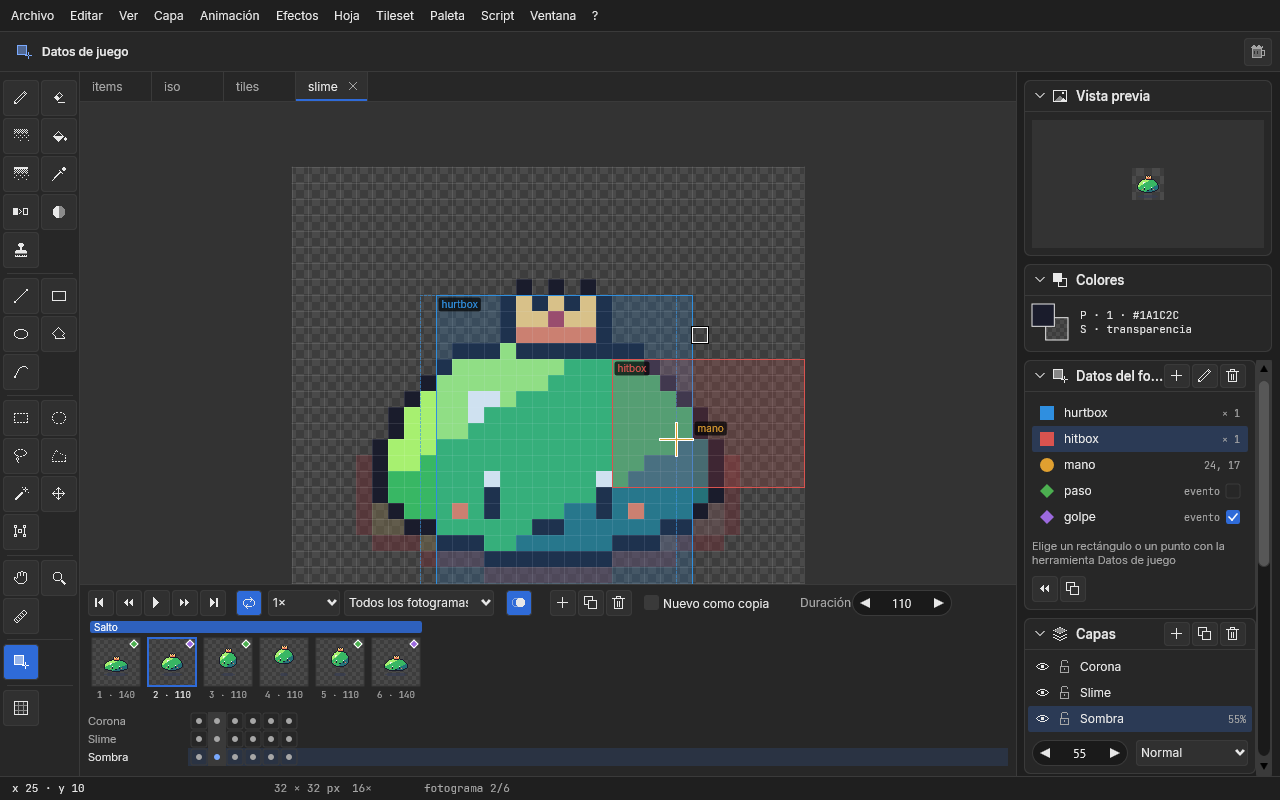
- Menús arriba: Archivo, Editar, Ver, Capa, Animación, Hoja, Tileset, Paleta, Ventana y ?.
- Barra de opciones bajo los menús: las opciones de la herramienta activa (tamaño, forma, modo…), recordadas entre sesiones.
- Caja de herramientas a la izquierda, dividida en grupos. Las herramientas isométricas aparecen solo en modo isométrico, las del tileset solo en los tilesets, la herramienta Datos de juego solo en documentos estáticos y animaciones.
- Pestañas de documentos sobre el área de trabajo y, en los tilesets, las pestañas Tileset y Mapa de prueba.
- Lienzo en el centro: la tela ampliada, con cuadrículas, selección y vistas previas encima.
- Paneles a la derecha: Vista previa a tamaño real, Colores y, según el documento, Terrenos, Tile, Datos del fotograma, Capas, Paleta y Grupos. Un clic en el título los pliega o los vuelve a abrir; arrastrando el título se mueven (Vista previa y Colores quedan arriba entre ellos, los demás en la parte que se desplaza). Con el foco en un panel (Tab) Espacio lo pliega o lo abre y Ctrl+↑ / Ctrl+↓ lo mueven. El orden y los paneles plegados se recuerdan; Ventana → Restablecer la disposición de los paneles vuelve al orden inicial con todos los paneles abiertos.
- Al volver a abrirla, la ventana queda como la dejaste: posición, tamaño y, si la cerraste maximizada, maximizada (en un monitor que ya no existe se abre centrada).
- Tira de animación abajo: reproducción, miniaturas de los fotogramas con sus duraciones, etiquetas y la línea de tiempo de las capas.
- Barra de estado: posición del cursor, tamaño, zoom, fotograma y mensajes del programa.
Documentos y archivos#
Archivo → Nuevo (Ctrl+N) crea cinco tipos de documento, elegidos con las pestañas de la parte superior de la ventana:
| Tipo | Para qué |
|---|---|
| Estático | Una sola imagen: un objeto, un icono, un fondo. |
| Animación | Varios fotogramas del mismo tamaño, con duraciones y etiquetas: personajes, efectos. |
| Spritesheet | Una hoja dibujada a mano, dividida en celdas (tamaño del sprite × columnas × filas, con espaciado y margen). |
| Tileset | Un atlas de tiles para mapas, con terrenos, colisiones, datos y mapa de prueba; se parte de una plantilla (vacía, Esquinas 16, Lados 16, Blob 47 o piezas para el generador). |
| Fuente bitmap | Una fuente dibujada letra a letra: una celda por carácter, con línea base, avances e interletraje; se exporta a BMFont. |
En la misma ventana eliges el tamaño (también entre los Predefinidos) y la paleta inicial (las paletas de la biblioteca o una Plantilla). Los proyectos se guardan en .spriteria (Ctrl+S, Guardar como Ctrl+Shift+S), un archivo que conserva capas, fotogramas, etiquetas, paleta, cuadrículas, tileset, datos de juego y destinos de exportación. Archivo → Abrir (Ctrl+O) y la lista de recientes los vuelven a abrir.
Para trabajar con imágenes existentes:
- Importar imagen PNG (Ctrl+I): un documento nuevo a partir del PNG; sus colores pasan a una paleta nueva o se llevan a la paleta actual (color más cercano).
- Abrir un PNG como spritesheet: la imagen queda entera y se convierte en una hoja, indicando la celda o filas y columnas con espaciado y margen.
- Importar spritesheet: divide una hoja en los fotogramas de una animación (las celdas transparentes se pueden saltar).
- Importar secuencia de PNG: un fotograma por archivo.
- Importar un nivel como tileset: de una captura de un nivel recorta las tiles únicas y reconstruye el mapa.
Si algo sale mal. Un archivo dañado nunca cierra Spriteria: aparece un mensaje que dice qué falla. Si las preferencias están dañadas se apartan como preferences.bad.json y se vuelve a los valores predeterminados. Si ocurre un error inesperado, Spriteria guarda en seguida una copia de recuperación de los documentos modificados y escribe los detalles en un archivo de la carpeta logs (junto a las preferencias): el botón Abrir la carpeta de registros la muestra, para que puedas enviar el archivo al desarrollador.
El menú Archivo también tiene: Salir.
Varios documentos en pestañas#
Cada documento se abre en su pestaña, con su propio historial de deshacer, zoom, capa y fotograma activos, colores y demás ajustes de trabajo: al volver a una pestaña todo está como estaba. El portapapeles es común, así que puedes copiar de un documento a otro.
- Ctrl+Tab y Ctrl+Shift+Tab pasan a la pestaña siguiente y anterior, Ctrl+W cierra la activa; el botón central del ratón sobre una pestaña la cierra.
- El menú Ventana enumera los documentos abiertos y tiene Cerrar las demás y Cerrar todas.
- Abrir un archivo que ya está abierto activa su pestaña; un documento «Sin título» sin tocar se sustituye por el primer archivo que abras.
- Al cerrar Spriteria con varios documentos modificados, una sola ventana pregunta cuáles guardar.
- En Preferencias, Reabrir los documentos de la última sesión vuelve a abrir al arrancar los archivos que estaban abiertos.
El menú Ventana también tiene: Pestaña siguiente, Pestaña anterior.
Carpeta del proyecto#
Ventana → Carpeta del proyecto abre un panel a la izquierda del área de trabajo con los archivos de una carpeta: primero las subcarpetas, luego los archivos que Spriteria abre (.spriteria, .png, .aseprite, .ase, .gpl, .hex), cada uno con su miniatura. Se elige con Elegir carpeta (que recuerda las cinco últimas), se sube haciendo clic en las carpetas de la ruta y el campo de arriba filtra por nombre. El borde derecho se arrastra para ensancharlo; el botón junto a Actualizar cambia entre cuadrícula y lista.
- Doble clic: abre un proyecto o un archivo de Aseprite en una pestaña (o va a la pestaña que ya lo tiene), un PNG como Importar imagen PNG; una paleta
.gplse vincula al documento activo y una.hexse aplica, tras una confirmación. - Botón derecho: Abrir, Volver a exportar los destinos (también de proyectos cerrados, sin abrirlos), Vincular la paleta al documento activo, Mostrar en la carpeta del sistema. Ctrl y Mayús eligen varios archivos.
- Un punto de color marca los archivos abiertos en una pestaña, un asterisco tras el nombre los modificados y sin guardar.
Contorno y operaciones por lotes#
Editar → Contorno dibuja un contorno de un píxel con el color primario: fuera (sobre los píxeles transparentes junto al contenido) o dentro (en el borde del contenido), con 4 vecinos (solo los lados) u 8 (también las diagonales). El contenido es la capa activa o todas las capas visibles; el contorno va en la capa activa o en una capa nueva «Contorno» debajo, en el fotograma actual, en los elegidos en la tira o en todos. Respeta la selección y es un solo paso de deshacer.
Archivo → Operaciones por lotes aplica una operación a muchos proyectos .spriteria: añádelos con Añadir archivos, Añadir carpeta o, desde la carpeta del proyecto, con el botón derecho sobre los archivos elegidos.
- Contorno, con las opciones de arriba en todos los fotogramas; el color es el color primario (la entrada más cercana en cada documento) y en los archivos cerrados la capa activa es la superior.
- Cambiar paleta: un preajuste o un archivo, con Color más cercano o Mismos índices; si se quiere, los documentos se vinculan al archivo
.gpl. - Tamaño del lienzo: ancho, alto y anclaje; las hojas y los tilesets se omiten.
- Volver a exportar los destinos activos; las demás operaciones tienen también la casilla Volver a exportar después de la operación.
Ejecutar trabaja archivo por archivo, con barra de progreso y Detener; junto a cada archivo aparece el resultado. Un archivo cerrado se reescribe tras copiar el original; uno abierto en una pestaña se modifica allí, en un paso de deshacer, y no se guarda.
Lienzo y vista#
- Zoom con la rueda, con + y − o con la herramienta Zoom (Z); siempre por factores enteros, así cada píxel sigue siendo un cuadrado nítido. Ajustar a la ventana Ctrl+0.
- Mover la vista: barra espaciadora mantenida, botón central del ratón o herramienta Mano (H).
- Cuadrícula de píxeles Ctrl+G: aparece en los aumentos mayores; su opacidad y el damero de transparencia (oscuro, medio, claro) están en Preferencias.
- El panel Vista previa muestra el documento a tamaño real, también mientras se reproduce la animación.
- La barra de estado muestra la posición del píxel bajo el cursor y, en hojas y tilesets, la celda.
El menú Ver también tiene: Acercar, Alejar.
Colores y paleta#
En Spriteria cada píxel es un índice de la paleta (hasta 255 colores más el transparente, el índice 0). No hay colores fuera de la paleta: si cambias una entrada, cambian todos los píxeles que la usan, en todas las capas y fotogramas. Es la forma de trabajar de las consolas y ordenadores de antes, y hace fácil probar variantes de color.
- Clic en una entrada: color primario (botón izquierdo); clic derecho: secundario (botón derecho). X los intercambia; , y . recorren el primario, ; y : el secundario.
- Doble clic en una entrada para editarla; los botones del panel añaden, duplican, editan y quitan colores. Arrastrando una entrada la mueves: los píxeles la siguen.
- Los grupos son rampas de colores del más oscuro al más claro: se crean del primario al secundario y los usan la herramienta Oscurecer y aclarar, las caras isométricas y el orden de los colores.
- Propiedades de la paleta: nombre, límite de colores y bits por canal (por ejemplo 5 bits como en las consolas de 16 bits: cada color añadido o editado se redondea); una paleta bloqueada no se cambia por error.
- Biblioteca de paletas (Ctrl+L): Game Boy, NES, Master System, Commodore 64, ZX Spectrum, EGA, PICO-8, SNES, Mega Drive, Amiga (Workbench, OCS, EHB) y las tuyas, guardadas con Guardar en la biblioteca.
- Importar y exportar paletas en
.gpl(GIMP),.hexy PNG; Extraer de una imagen toma los colores de una imagen (reduciéndolos si son demasiados). - El panel muestra qué entradas se usan en el documento.
Variantes: colores alternativos para los mismos índices, por ejemplo el enemigo rojo, azul y de élite, o la noche. El dibujo no cambia: solo cambian los colores.
- En el panel Paleta la lista Variante elige la base o una variante; los botones de al lado (o el menú Paleta) crean una variante con los colores mostrados, la renombran y la eliminan.
- Con una variante elegida, el lienzo, la vista previa, la tira de fotogramas y los botones de color la muestran; al editar un color cambia solo en esa variante. Sigues dibujando con los mismos índices.
- Un color añadido toma en cada variante el color de la base; al mover o quitar colores, las variantes los siguen. La variante mostrada no se guarda ni se deshace; crear, editar y eliminar variantes sí.
Paleta enlazada: varios documentos pueden usar el mismo archivo .gpl (por ejemplo la paleta de todo el juego). Paleta → Enlazar a un archivo de paleta (o el botón de la cadena en la cabecera del panel) elige el archivo; si existe y es distinto, eliges si valen los colores del archivo o los del documento.
- El documento siempre conserva su copia de los colores: se abre aunque falte el archivo. El nombre del archivo aparece bajo las variantes, con el botón para desenlazarlo.
- Al guardar, la paleta también se escribe en el archivo; las demás pestañas que usan el mismo archivo lo releen al momento, con un paso de deshacer. El archivo también se relee al abrir el documento, al cambiar de pestaña y al volver a Spriteria, así que los cambios hechos con otros programas llegan solos.
- Si otro cambió el archivo mientras los colores del documento también son distintos, antes de guardar eliges si sobrescribirlo, usar el archivo o desenlazar el documento.
- Los documentos comparten el archivo índice a índice, así que en una paleta enlazada no se quitan, mueven ni insertan colores en medio: se cambian colores, nombres, grupos y variantes y se añaden colores al final. Aplicar una paleta de la biblioteca o de un archivo desenlaza el documento.
- Si el archivo falta o no tiene colores suficientes para el dibujo, el enlace se marca como roto y se usan los colores del documento. Las variantes están en el archivo, así que son las mismas para todos los documentos enlazados.
El menú Paleta también tiene: Añadir color, Duplicar color, Editar color, Renombrar color, Quitar color, Nuevo grupo del primario al secundario, Renombrar grupo, Ordenar grupo de oscuro a claro, Eliminar grupo, Paleta bloqueada, Nueva variante, Renombrar la variante, Eliminar la variante, Recargar la paleta del archivo, Desenlazar la paleta, Importar paleta, Exportar paleta.
Herramientas de dibujo y formas#
Reglas comunes a todas las herramientas: botón izquierdo = color primario, derecho = secundario; mientras dibujas ves una vista previa y el documento cambia solo al soltar, así un trazo entero es un único paso de deshacer. Solo se escribe en la capa y el fotograma activos, nunca en una capa oculta o bloqueada (la barra de estado lo dice), y solo dentro de la selección si la hay.
| Herramienta | Tecla | Qué hace |
|---|---|---|
| Lápiz | B | Dibuja píxeles siguiendo el ratón, sin dejar huecos entre una muestra y otra. Con Mayús un clic traza una recta desde el último punto. Pixel-perfect quita las esquinas dobles en L de las líneas a mano alzada; Solo en píxeles llenos pinta solo donde ya hay color (útil para sombrear dentro de una silueta). |
| Borrador | E | Devuelve los píxeles a la transparencia (índice 0 de la paleta). |
| Pincel de tramado | U | Pinta alternando color primario y secundario con un damero o una matriz de Bayer; la densidad decide cuánto pesa cada uno. |
| Bote de pintura | G | Rellena el área del mismo color. Con Contiguo desactivado colorea todos los píxeles de ese color en la capa; la tolerancia une colores cercanos en la paleta; la muestra puede ser la capa activa o la imagen compuesta. |
| Degradado tramado | F | Arrastra para rellenar la selección (o la capa) con un paso tramado del primario al secundario, lineal o radial, sin crear colores nuevos. |
| Cuentagotas | I | Clic izquierdo toma el color primario, derecho el secundario; en un píxel transparente toma la transparencia. Manteniendo Alt, cualquier herramienta se vuelve cuentagotas un momento. |
| Reemplazar color | K | Clic en un píxel: todos los píxeles de ese color pasan al color primario, en la capa, el fotograma o todos los fotogramas. |
| Oscurecer y aclarar | D | Al pasar sobre los píxeles los mueve uno o más pasos por la rampa (grupo) de la paleta a la que pertenecen: oscurece o aclara sin salir de los colores de la rampa. Los píxeles fuera de todo grupo no cambian. |
| Tampón | N | Selecciona una zona y elige el tampón: el pincel pasa a ser el contenido de la selección en la capa activa (los píxeles vacíos quedan transparentes); con Ctrl+clic en el botón toma todo lo visible, de todas las capas. El cursor muestra el pincel, un clic lo estampa incluso fuera de la selección y arrastrando se estampan copias contiguas; cada trazo es un paso de deshacer. Letra N (en modo isométrico, N cambia el plano de dibujo). |
| Línea | L | Arrastra para una línea pixel-perfect; Mayús la limita a horizontal, vertical o 45°. |
| Rectángulo | R | Arrastra para un rectángulo; Mayús hace un cuadrado, Ctrl lo dibuja desde el centro. Contorno y relleno usa el primario para el borde y el secundario para el interior. |
| Elipse | O | Arrastra para una elipse simétrica sin píxeles sueltos; Mayús hace un círculo, Ctrl la dibuja desde el centro. |
| Polígono | P | Clic en cada vértice; Intro, doble clic o un clic en el primer vértice cierra la figura, Esc cancela. |
| Curva | C | Clic en los puntos de control con la vista previa de la curva; Intro o doble clic confirma. |
Selecciones, portapapeles y transformaciones#
| Herramienta | Tecla | Qué hace |
|---|---|---|
| Selección rectangular | M | Selecciona un rectángulo; Mayús para el cuadrado, Ctrl desde el centro. El modo decide si sustituir, añadir, restar o intersecar con la selección existente. |
| Selección elíptica | J | Selecciona una elipse; Mayús para el círculo, Ctrl desde el centro. |
| Lazo | Q | Selecciona un contorno a mano alzada. |
| Selección poligonal | Y | Selecciona un polígono: clic en los vértices, Intro o doble clic para cerrar. |
| Varita mágica | W | Selecciona los píxeles del mismo color, contiguos o en toda la capa, con tolerancia. |
| Mover | V | Mueve el contenido seleccionado (o toda la capa, sin selección) arrastrando o con las flechas, píxel a píxel. El contenido queda flotante hasta que pulsas Intro o cambias de herramienta; Esc cancela. Envolver en los bordes hace volver por el otro lado lo que sale. |
| Transformar | T | Gira la selección un ángulo libre con vista previa de píxeles nítidos (sin difuminado); Intro confirma, Esc cancela. Volteos, giros de 90° y escalados enteros están en Editar → Transformar. |
- Seleccionar todo Ctrl+A, Deseleccionar Ctrl+D, Invertir la selección Ctrl+Shift+I; Supr borra el contenido seleccionado.
- Copiar Ctrl+C, Cortar Ctrl+X, Pegar Ctrl+V (el contenido pegado queda flotante y se mueve con la herramienta Mover; Intro confirma) y Pegar en una capa nueva Ctrl+Shift+V. También se pegan imágenes copiadas de otros programas, llevadas a la paleta.
- Editar → Transformar: Voltear horizontalmente Shift+H y verticalmente Shift+V, Girar 90° Shift+R, −90° y 180°, Escalar ×2, ×3, ×4 y Desplazar con envoltura. Actúan sobre la selección o, sin selección, sobre la capa activa.
- Las flechas mueven un píxel la selección o el contenido que estás moviendo.
- Editar → Tamaño del lienzo cambia el tamaño de la tela eligiendo el anclaje; vale para todos los fotogramas.
El menú Editar también tiene: Rehacer, Borrar.
El menú Editar → Transformar también tiene: Voltear verticalmente, Girar 90° en sentido horario, Girar 90° en sentido antihorario, Girar 180°, Escalar ×3, Escalar ×4.
Simetría#
Ver → Simetría elige eje vertical, horizontal o ambos: todo lo que dibujas se refleja, y la vista previa ya muestra los píxeles reflejados. Posición de los ejes los pone en el centro de un píxel o entre dos píxeles, para figuras de ancho par o impar. En modo isométrico la simetría isométrica intercambia también los colores de las caras izquierda y derecha.
El menú Ver también tiene: Simetría isométrica (intercambia las caras).
El menú Ver → Simetría también tiene: Eje vertical (izquierda y derecha), Eje horizontal (arriba y abajo), Ambos ejes.
Capas#
- El panel Capas muestra las capas de arriba abajo: el ojo las oculta, el candado las bloquea, un doble clic en el nombre la renombra, arrastrando las reordenas.
- Debajo de la lista: opacidad de la capa y fusión (Normal, Multiplicar, Trama). La composición la calcula el programa, idéntica en todos los ordenadores, y nunca crea colores en la paleta: vale para la vista y para las exportaciones.
- Menú Capa: Nueva Ctrl+Shift+N, Duplicar, Eliminar, Renombrar, Subir y Bajar, Combinar con la capa inferior, Combinar capas visibles, Acoplar.
- En las animaciones cada capa tiene un cel por fotograma: la línea de tiempo de abajo muestra qué cels contienen píxeles.
- Capa de referencia: una imagen para calcar (un boceto, una foto, una captura del juego). Capa → Nueva capa de referencia desde un archivo (PNG, JPG, BMP, GIF) o desde el portapapeles: la imagen se centra y se reduce para caber en el lienzo, con opacidad del 50 %. Solo se ve en el lienzo: nunca entra en las exportaciones, las miniaturas, la vista previa ni el papel cebolla.
- En una capa de referencia no se dibuja. La herramienta Mover mueve la imagen, Capa → Posición y escala de la referencia la coloca en una posición y escala exactas (o la ajusta al lienzo), y el Cuentagotas elige el color de la paleta más cercano al de la imagen. Combinar y acoplar capas deja las referencias como están.
El menú Capa también tiene: Duplicar capa, Eliminar capa, Renombrar capa, Bajar.
Control de la legibilidad#
Un sprite tiene que leerse bien en el juego. Ver → Control solo cambia cómo se ven los colores en el lienzo, la vista previa, la tira de fotogramas y las casillas de la paleta; las exportaciones y los colores del documento no cambian.
- Valores (escala de grises) Ctrl+Alt+V: la luminosidad de cada color. Las formas tienen que entenderse también sin color; en la paleta se ve qué colores tienen el mismo valor. La misma tecla vuelve a los colores normales.
- Silueta: cada píxel lleno de un solo color, para comprobar que la silueta se reconoce.
- Protanopía, Deuteranopía, Tritanopía, Acromatopsia: cómo ve los colores quien tiene un tipo de daltonismo (simulación de Machado, Oliveira y Fernandes).
- Ver → Píxeles aislados rodea en rojo los píxeles que no tienen ningún vecino del mismo color, y la barra de estado los cuenta: ayuda a encontrar el ruido que queda al dibujar. Los píxeles queridos (una estrella, un brillo) siguen marcados: es un control, no una regla.
El menú Ver → Control también tiene: Colores normales.
El menú Capa también tiene: Nueva capa de referencia desde el portapapeles.
Mapas de normales para la luz 2D#
Un mapa de normales dice para cada píxel hacia dónde mira la superficie: las luces 2D de Godot lo usan para iluminar el sprite. En pixel art se dibuja a mano, con pocas direcciones.
- Capa → Nueva capa de normales añade una capa que contiene direcciones en lugar de colores. Se ve con los colores del mapa de normales, nunca entra en la composición de colores y no cambia con la paleta.
- Con la capa de normales activa el panel Colores pasa a ser Normales: un disco con la dirección plana en el centro y tres anillos de 16 direcciones. Botón izquierdo = principal, derecho = secundaria. Todas las herramientas de dibujo escriben la dirección como escribirían un color; el cuentagotas la lee; sombreado, reemplazar color y las herramientas isométricas se detienen.
- Capa → Rellenar plano (normales) pone la normal plana donde hay colores: luego solo se dibujan los bordes inclinados.
- Voltear o girar una capa de normales gira también las direcciones, y las direcciones en espejo de un sprite de varias direcciones tienen las normales en espejo.
- Ver → Luz de prueba ilumina el lienzo desde una de las 8 direcciones, para comprobar el resultado sin salir del editor.
- En las exportaciones (spritesheet, PNG, secuencia, Godot SpriteFrames y, con un destino, TileSet para Godot) la opción Mapa de normales escribe
nombre_n.pngcon la misma disposición, con y hacia arriba (Godot) o hacia abajo. Para Godot el atlas se convierte en unaCanvasTexturecon colores y normales: basta añadir una luz 2D a la escena.
El menú Ver → Luz de prueba también tiene: Apagada, Desde el norte, Desde el noreste, Desde el este, Desde el sureste, Desde el sur, Desde el suroeste, Desde el oeste, Desde el noroeste.
Animación#
- Reproducir / detener Ctrl+P, con velocidad, repetición e intervalo (todos los fotogramas o una etiqueta) en la barra de animación. Alt+← y Alt+→ pasan al fotograma anterior y siguiente.
- Nuevo fotograma Alt+N (con Nuevo como copia copia el fotograma actual), Duplicar Alt+D, Eliminar, Mover antes/después; en la tira arrastra un fotograma para moverlo y usa Mayús+clic para seleccionar varios.
- La duración de cada fotograma en milisegundos, desde la casilla de la barra o desde Animación → Duración para todos los fotogramas seleccionados.
- Copiar/Pegar fotogramas también entre documentos, Copiar aquí el fotograma anterior Alt+C, y Ctrl+Alt+flechas para desplazar un píxel todo el contenido del fotograma.
- Voltear los fotogramas horizontal o verticalmente: todas las capas de los fotogramas seleccionados junto con sus datos de juego (para sacar el paseo a la izquierda del de la derecha).
- Celdas enlazadas: el mismo dibujo compartido por varios fotogramas de la misma capa (una cabeza quieta mientras las piernas caminan). En la línea de tiempo elige las celdas con Mayús+clic y luego clic derecho → Enlazar las celdas elegidas: todas toman el dibujo de la celda activa. Un trazo en una las cambia todas, en un solo paso de deshacer; Desenlazar da a la celda una copia propia.
- Una barra bajo las celdas de la línea de tiempo une las enlazadas (en azul para el grupo de la celda activa). Animación → Duplicar enlazados los fotogramas seleccionados (también con el clic derecho en la línea de tiempo) crea fotogramas con todas las celdas enlazadas a las originales; Duplicar hace en cambio copias independientes. Voltear o contornear algunos fotogramas cambia también los fotogramas enlazados, y la barra de estado lo indica.
- Etiquetas: intervalos de fotogramas con nombre, color y dirección (adelante, atrás, ping-pong), por ejemplo walk, idle, jump. Se convierten en las animaciones de las exportaciones.
- Sprites de 4 y 8 direcciones: una animación es un nombre y cada dirección es una etiqueta con ese nombre y una orientación (en la ventana de la etiqueta). Animación → Direcciones elige 4 u 8 direcciones, el lado dibujado (las direcciones del otro lado se obtienen en espejo: con 8 direcciones dibujas 5), cómo van en las exportaciones y la convención de nombres (
camina_se,camina_down_rightocamina_7). Reconocer las direcciones en los nombres de las etiquetas las deduce de etiquetas comowalk_down(útil tras importar de Aseprite). - El panel Direcciones muestra la rosa de la animación elegida: un clic en una dirección dibujada va a sus fotogramas, en una en espejo la reproduce volteada en la vista previa, en una que falta crea sus fotogramas vacíos al final. En las exportaciones las direcciones en espejo se convierten en fotogramas volteados (con datos de juego y pivote en espejo) o solo en nombres con
flipHen el JSON ymetadata/mirrorspara Godot, si el juego las voltea por sí mismo. - Papel cebolla Ctrl+Shift+O: los fotogramas anteriores en rojo y los siguientes en azul; en sus ajustes eliges cuántos, la opacidad, solo la capa activa y el bucle.
- Un documento estático se convierte en animación con Convertir en animación.
El menú Ver también tiene: Ajustes del papel cebolla.
El menú Animación también tiene: Primer fotograma, Fotograma anterior, Fotograma siguiente, Último fotograma, Duplicar los fotogramas seleccionados, Eliminar los fotogramas seleccionados, Mover después, Copiar los fotogramas seleccionados, Pegar fotogramas, Voltear los fotogramas horizontalmente, Voltear los fotogramas verticalmente, Nueva etiqueta con los fotogramas seleccionados, Editar etiqueta, Eliminar la etiqueta.
Efectos#
Los efectos dibujan sobre el documento a partir de lo que ya hay: selecciona una parte (por ejemplo la gema de un anillo), elige un efecto en el menú Efectos y una ventana propone sus ajustes con vista previa en directo. Los efectos estáticos añaden una capa encima de la activa y dibujan en ella; los efectos animados añaden una capa y los fotogramas de la animación. Tu dibujo no cambia y todo se deshace en un solo paso.








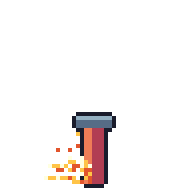

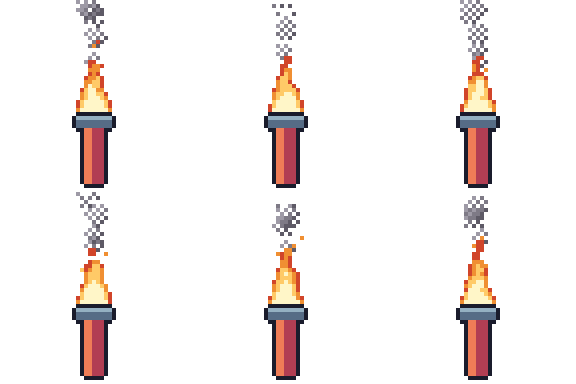


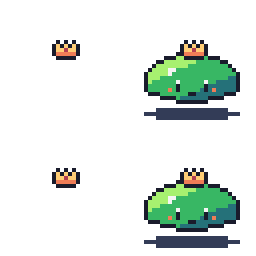



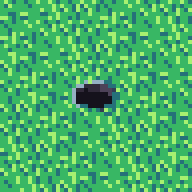
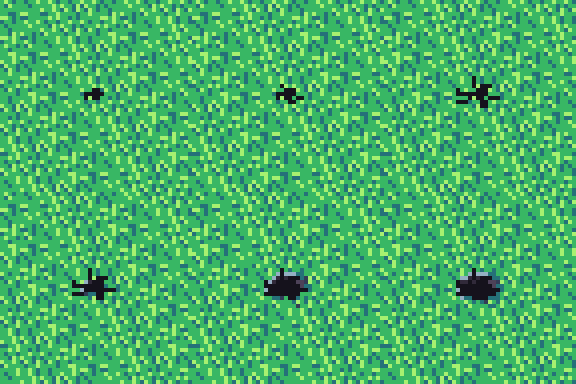
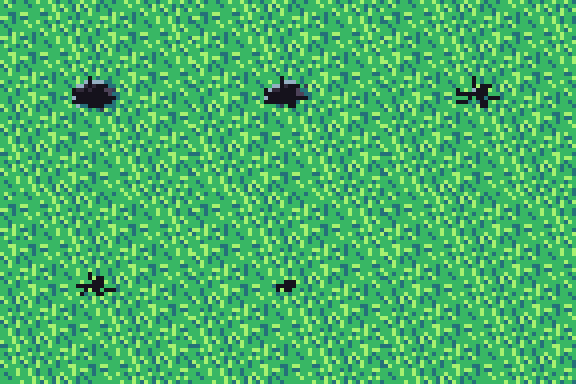
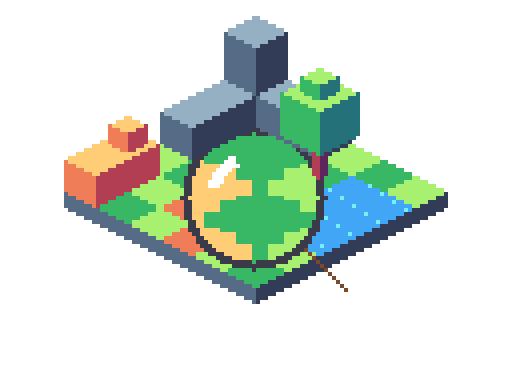

- Zona y forma: la selección (o todo el lienzo) dice de qué forma partir: los píxeles de la capa activa, o con Forma de todas las capas visibles lo que ves. El efecto también dibuja alrededor, fuera de la selección: el reflejo bajo el objeto, la sombra en el suelo, el resplandor alrededor. Con Dibujar solo dentro de la selección se queda dentro.
- Resplandor (estático): un halo alrededor de la forma que se apaga con la distancia. Radio, número de tonos, intensidad, paso entre tonos (tramado, en bandas, lleno), velo sobre la forma, color junto a la forma y color exterior.
- Contorno luminoso (estático): los píxeles del borde que miran a la luz toman un color claro y, si quieres, los del lado opuesto un color de sombra. Luz desde parte de la dirección de la luz del modo isométrico; Dentro del contorno oscuro deja el contorno de un píxel como está y pone la luz justo dentro; También los bordes interiores ilumina también los agujeros de la forma.
- Reflejo de luz (estático): pequeños toques de luz sobre la forma, cerca del borde exterior del lado que mira a la luz, también en formas finas como una alianza. Número, tamaño, forma (punto, trazo recto, trazo curvo que sigue el borde), distancia mínima y color; el contorno oscuro queda como está.
- Destello (estático y animado): destellos en cruz, en cruz diagonal, en estrella de 8 puntas o en rombo, sobre la forma, sobre sus píxeles más claros o en toda la zona, con tamaño mínimo y máximo, distancia mínima, color del centro y de los rayos. En la versión animada cada destello nace, crece, brilla y se apaga: Vida dice durante cuántos fotogramas, Ritmo si en orden aleatorio o en secuencia.
- Pulsación (animado): un resplandor que crece y mengua, la forma que se aclara hacia el color junto a la forma, o los dos. Radio mínimo y máximo, tonos, curva (onda, latido doble, diente de sierra), aclarado y colores.
- Puntos: algunos efectos parten de un punto (el origen del humo, la base de la llama, el punto de contacto de las chispas) o de dos (inicio y final de la línea de partículas). En la vista previa son anillos azules: arrástralos donde quieras; Intercambiar puntos invierte los dos. Al principio están sobre la forma (encima, debajo o en el centro) o, sin forma, abajo en la zona.
- Partículas (animado): un emisor (un punto, una línea, toda la zona o el borde de la forma) lanza partículas (píxel, 2 × 2, cruz, chispa, anillito) con velocidad, dirección, apertura y gravedad; el color pasa del inicial al final, y el tamaño puede quedarse igual, crecer o decrecer.
- Humo (estático y animado): bocanadas que suben desde el origen, ondulan, se ensanchan y se dispersan, con luz y sombra. Bocanadas, tamaño inicial, crecimiento, altura alcanzada, densidad; en el humo estático Momento elige el instante de la animación.
- Chispas de fricción (estático): un abanico de chispas desde el punto de contacto, con la cabeza clara y la cola más oscura; dirección, apertura, número, longitud de los trazos, distancia, gravedad y brasas.
- Llama (animado): fuego que sube desde la base, con anchura, altura, viento, turbulencia, estilo (lenguas suaves o en bloques), tonos del núcleo al exterior, brasas y humo arriba: las mismas bocanadas del Humo, que salen de la punta dobladas por el viento, con número de bocanadas, altura, tamaño, densidad y dos colores (los ajustes del humo se activan con la casilla).
- Sombra proyectada (estático): la silueta tendida en el suelo del lado opuesto a la luz, oblicua, una elipse bajo la forma, o la silueta desplazada unos píxeles. Línea del suelo (punto), luz, longitud, inclinación, densidad tramada (25–100 %), difuminado con la distancia y color. La sombra nunca cubre la forma.
- Reflejo invertido (estático): la forma del revés bajo la línea del agua, como en un charco. Distancia de la línea, altura del reflejo, colores (teñidos hacia el color del agua, más oscuros a lo largo de la rampa de la paleta, o iguales) y cantidad, ondas, ondulaciones (filas a trazos en el color de las ondulaciones) y desvanecido hacia abajo.
- Destello de golpe (animado): la silueta de un solo color (blanco al principio) en algunos fotogramas: un destello, dos destellos o alterno, con un contorno alrededor si quieres.
- Disolución (animado): la forma desaparece o aparece con tramado, granos, un barrido desde un lado o desintegrándose con los píxeles que salen volando en la dirección elegida.
- Temblor (animado): la forma tiembla de 1 a 4 píxeles en horizontal, en vertical o en ambos, al azar o de forma regular, y puede calmarse.
- Rebote (animado): la forma salta y cae con la gravedad, se aplasta en el suelo y se estira al despegar y al aterrizar; altura, rebotes por ciclo, aplastamiento, pausa en el suelo y una sombra en el suelo que se encoge al subir.
- Agujero (estático): un agujero en la superficie, con el centro para arrastrar. Forma (círculo, elipse, irregular, rectángulo, grieta en estrella), anchura, altura, irregularidad, vista (desde arriba o de tres cuartos, con la pared del fondo visible), profundidad en tonos de la pared al fondo, luz, borde (elevado o roto, en el color de la superficie aclarado hacia la luz y oscurecido al otro lado) y escombros. Interior: en sombra, o vacío: los píxeles de la capa activa dentro del agujero se quitan y se ve lo que hay debajo.
- Agujero que se forma y Agujero que se cierra (animados): los mismos ajustes del agujero; el agujero se agranda desde el centro, o primero se abren las grietas y luego se hunde, con escombros que saltan; el que se cierra termina con la superficie entera (con el interior vacío los píxeles vuelven).
- Lupa (estático): un círculo que aumenta 2, 3 o 4 veces lo que hay debajo (todas las capas visibles), plana o de burbuja, con el aro (fino, o grueso con el mango en la dirección elegida) y un brillo en el cristal.
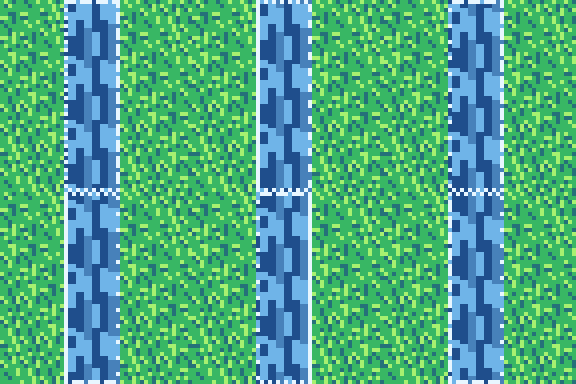
- Agua que fluye (animado): una corriente, un arroyo o una cascada en toda la selección o sobre la forma, en la dirección elegida: franjas claras que avanzan de 1 a 8 píxeles por fotograma sobre dos o tres tonos de agua, ondulaciones y espuma que parpadea en los bordes. El ciclo es exacto: el dibujo se repite tras velocidad × fotogramas píxeles.
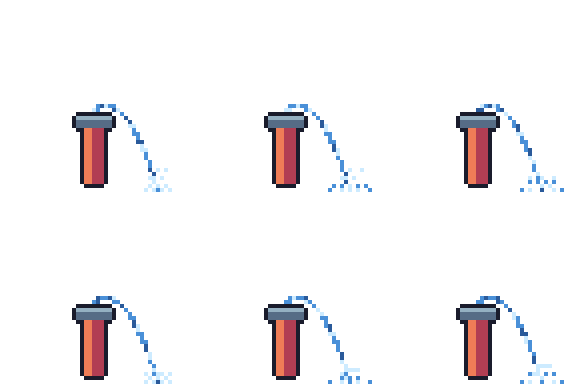
- Fuente (animado): un chorro de agua desde el punto de salida hasta el de caída (los dos se arrastran, con Intercambiar puntos), en una parábola tan alta como elijas. Uno o varios chorros en abanico, grosor, chorro continuo o en gotas, salpicadura y ondas que se agrandan donde cae el agua.
- Rayo (animado): una descarga del inicio al final (al principio desde arriba de la zona hasta lo alto de la forma), con irregularidad, ramificaciones, grosor del núcleo y halo. Cada descarga dura dos fotogramas (lleno, luego un parpadeo) y tras la última viene la pausa; si quieres, una forma nueva en cada descarga y un destello que aclara la forma.
- Efectos que mueven la forma (disolución, temblor, rebote): los píxeles pasan de la capa activa a la capa del efecto en sus fotogramas, así el original no se queda quieto debajo; la capa del efecto toma la opacidad y la fusión de la capa activa. Con Forma de todas las capas visibles se mueve todo lo que ves (por ejemplo un cuerpo y una corona en capas distintas). Si una parte sale del lienzo (o de la selección, con Dibujar solo dentro de la selección), la ventana lo dice.
- Fotogramas: un efecto animado añade los fotogramas tras el activo (un documento estático se convierte en animación) con la duración elegida, y una etiqueta con el nombre del efecto. En los fotogramas nuevos las demás capas tienen cels enlazados al fotograma activo: si retocas el dibujo, cambia en todos. Con Sobre los fotogramas existentes el efecto va sobre el fotograma activo y los siguientes, sin etiqueta. Las animaciones que se repiten giran sin cortes. Los efectos animados no están en hojas, tilesets ni fuentes.
- Colores: los colores que faltan se añaden al final de la paleta (la vista previa dice cuántos); con Usar solo los colores de la paleta, o con la paleta bloqueada o vinculada, cada color toma el más cercano. Semilla y Nueva semilla cambian la disposición: los mismos ajustes y la misma semilla dan siempre el mismo resultado.
Hojas de sprites dibujadas a mano#
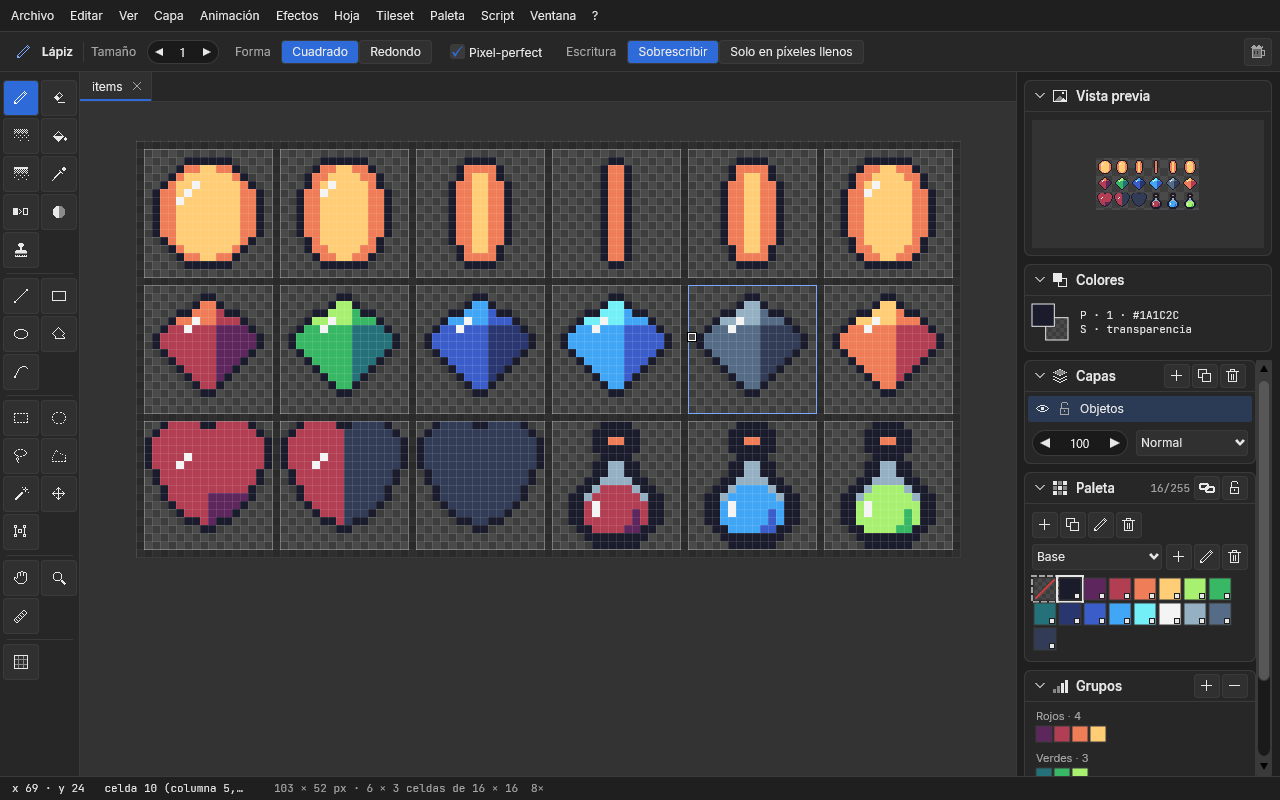
Un documento Spritesheet es un único lienzo dividido en celdas: útil para objetos, iconos o poses que prefieres dibujar uno al lado de otro. Las celdas tienen un contorno siempre visible, el espaciado y el margen están velados y la celda bajo el cursor se resalta.
- Hoja → Disposición de la hoja: celda, columnas, filas, espaciado y margen; cualquier documento estático puede convertirse también en hoja (el dibujo es la celda 0).
- Seleccionar la celda bajo el cursor Ctrl+Alt+A: luego copiar, transformaciones y herramientas trabajan solo ahí.
- Convertir la hoja en animación (una celda por fotograma) y Organizar los fotogramas en una hoja.
- Exportar la hoja con JSON: el PNG tal cual (con la escala) y un JSON con una entrada por celda.
Datos de juego de los fotogramas#
Hitbox, hurtbox, puntos de anclaje y eventos se dibujan directamente sobre los fotogramas y acaban en las exportaciones, para que el código del juego no tenga que saberlos de memoria. Funcionan en documentos estáticos y animaciones.
- En el panel Datos del fotograma pulsa + y crea un tipo: nombre (por ejemplo
hitbox), clase (rectángulo, punto o evento) y color. - Elige el tipo en la lista y toma la herramienta Datos de juego.
- Rectángulos: arrastra para crearlos, desde dentro para moverlos o desde un píxel de esquina para redimensionarlos. Puntos: clic para ponerlos o moverlos. Eventos: clic en el lienzo, o en la casilla del panel, para activarlos o desactivarlos en el fotograma.
- El panel muestra cuántos rectángulos tiene el fotograma, las coordenadas del punto o la casilla del evento; debajo puedes corregir los números del rectángulo o del punto elegido.
- Copiar los datos del fotograma anterior o a los fotogramas seleccionados con los botones del panel.
| Herramienta | Tecla | Qué hace |
|---|---|---|
| Datos de juego | — | Dibuja los datos de juego del fotograma con el tipo elegido en el panel Datos del fotograma: rectángulos (arrastra; Mayús cuadrado; arrastra desde dentro para mover o desde una esquina para redimensionar), puntos (clic o arrastre) y eventos (clic para activarlos o desactivarlos). El clic derecho quita el punto o el rectángulo bajo el cursor. |
- Los datos siguen a los fotogramas cuando los duplicas, los mueves, los pegas, los volteas o cambias el tamaño del lienzo.
- Los eventos aparecen como rombos de colores en las miniaturas de la tira; con el papel cebolla los rectángulos del fotograma anterior se ven discontinuos.
- Ver → Mostrar los datos de juego oculta o muestra la superposición.
- Las coordenadas están en píxeles del fotograma entero, en los bordes entre píxeles como el pivote; en las exportaciones se multiplican por la escala.
Nine-slice para paneles y botones#
Un panel o un botón se dibuja una vez, pequeño, y el juego lo amplía: las esquinas quedan fijas, los bordes se estiran (o se repiten) en una sola dirección y el centro en las dos. Los cuatro cortes del nine-slice indican dónde terminan esquinas y bordes.
- En los documentos estáticos y las animaciones el nine-slice vale para todo el documento (los frames son los estados del botón: normal, encima, pulsado); en una hoja cada celda tiene el suyo, porque una hoja de interfaz contiene paneles distintos. Los tilesets no tienen.
- La herramienta Nine-slice: un clic donde aún no hay nine-slice crea uno con los cortes a un tercio; arrastrando se mueve el corte más cercano (un paso de deshacer); el botón derecho lo quita. En la barra de opciones están Activo, los cuatro márgenes y el modo horizontal y vertical: Estirar, Repetir o Ajustar (repite un número entero de veces, como
axis_stretchde Godot). - Ver → Nine-slice muestra los cortes como líneas discontinuas también con las demás herramientas.
- Editar → Vista previa del nine-slice muestra el frame actual (o la última celda pulsada) ampliado a un ancho y un alto de prueba, con zoom, calculado con las mismas reglas que Godot; ahí también se cambian márgenes y modos.
| Herramienta | Tecla | Qué hace |
|---|---|---|
| Nine-slice | — | Marca los márgenes del nine-slice del documento o de la celda de la hoja: clic para crearlo con los cortes a un tercio, arrastra para mover el corte más cercano, clic derecho para quitarlo; márgenes y modos también desde la barra de opciones. |
Archivo → Exportar para Godot (StyleBox nine-slice) escribe el PNG y una StyleBoxTexture .tres con márgenes, modos y región (una por frame en una animación, nombre_0.tres…; una por celda con nine-slice en una hoja, nombre_columna_fila.tres), y opcionalmente nombre-test.tscn con tres NinePatchRect de tamaños distintos. También es un tipo de destino de exportación y un formato de SpriteriaCli (--format=godot-stylebox). El JSON de la spritesheet y de la hoja lleva nineSlice (left, top, right, bottom, h, v) para cada frame o celda, en píxeles escalados.
Fuentes bitmap#
Una fuente bitmap se dibuja letra a letra, como una spritesheet: cada celda es un carácter. Se exporta en formato BMFont (.fnt y PNG), que Godot y muchos otros motores leen como fuente.
- Archivo → Nuevo → Fuente bitmap: tamaño de la celda (la letra más grande), línea base (filas desde arriba de la celda), columnas y caracteres: ASCII imprimible, ASCII y letras acentuadas de las lenguas europeas, o los caracteres de un texto que escribes tú. Las filas siguen el número de caracteres.
- En el lienzo cada celda muestra la línea base en naranja y su carácter en la esquina; la barra de estado indica el carácter bajo el cursor y su código (
U+00E0). - El panel Fuente escribe un texto de prueba con los glifos del documento mientras dibujas (
\nsalta de línea). Debajo están las métricas: línea base, alto de línea, espaciado entre letras, ancho del espacio y Monoespaciada (cada letra avanza una celda). - Haz clic en una celda para elegir su carácter: el panel muestra el avance (automático = columna más a la derecha + 1 + espaciado, o un valor tuyo) y el interletraje: escribe el carácter que sigue y la corrección en píxeles (por ejemplo
AV−1). - Los botones del panel añaden caracteres (celdas nuevas al final, la hoja crece) y quitan el elegido (las celdas siguientes retroceden). Los glifos vacíos, salvo el espacio, aparecen en rojo.
Archivo → Exportar la fuente (BMFont) escribe nombre.png con los glifos recortados y empaquetados (en color, como los dibujaste) y nombre.fnt en BMFont de texto con caracteres, avances, interletraje, línea base y alto de línea, todo a la escala elegida. En Godot el .fnt se importa como FontFile: asígnalo a un Label con tamaño = alto de celda × escala y el filtro Nearest. También es un tipo de destino de exportación y el formato bmfont de SpriteriaCli.
Exportación#
| Orden | Qué escribe |
|---|---|
| Exportar PNG Ctrl+E | El fotograma actual compuesto, a tamaño real. |
| Exportar PNG indexado Ctrl+Shift+E | Un PNG de paleta con los mismos índices que el documento (útil para shaders de cambio de paleta). |
| Exportar spritesheet | Un PNG con todos los fotogramas (o una etiqueta) en fila, columna, cuadrícula o empaquetados, con espaciado, margen, extrusión, recorte de las zonas transparentes y escala entera, más un JSON en el formato «array» de Aseprite. |
| Exportar GIF animado | El GIF con las duraciones de los fotogramas. |
| Exportar secuencia de PNG | Un archivo por fotograma: nombre_000.png, nombre_001.png… |
| Exportar para Godot (SpriteFrames) | Un recurso .tres de Godot 4 con la hoja de sprites al lado (ver la sección de Godot). |
| Hoja → Exportar la hoja con JSON | La hoja tal cual con una entrada JSON por celda. |
| Tileset → Exportar el tileset para Godot / el mapa en PNG | TileSet, escena del mapa y PNG del mapa de prueba. |
Para cada fotograma, el JSON de la hoja de sprites contiene su posición en la hoja, el recorte, la duración, el pivote y, si los hay, los datos de juego (data con boxes, points, events); meta contiene las etiquetas (frameTags), la escala, los tipos de datos (dataTypes) y, en modo isométrico, la geometría de la tile. Está en UTF-8 sin BOM y se lee con los importadores del formato Aseprite.
Variantes de paleta: el spritesheet, la exportación para Godot y los destinos de exportación tienen la opción Variantes de paleta: solo la base, la base y todas las variantes (los mismos archivos con el nombre de la variante al final: slime.png, slime_azul.png…), una sola variante, o la base con la tabla para palette swap: slime_palette.png (fila 0 la base, fila n la variante n, columna i el color i) y slime_indices.png, la imagen con el índice del color en el canal rojo, para un shader que toma el color de la tabla. El JSON del spritesheet lista las variantes en meta.paletteVariants.
Exportación automática y línea de comandos#
Un documento puede recordar dónde y cómo exportarse: los destinos de exportación. Al guardar, las exportaciones se actualizan solas.
- En las ventanas de exportación con opciones marca Actualizar en cada guardado: la exportación que acabas de hacer se convierte en un destino.
- Archivo → Destinos de exportación enumera los destinos con la casilla para activarlos, los archivos que escriben, las opciones y el resultado de la última exportación; desde aquí añades (también PNG, GIF y secuencias), editas, eliminas o exportas al momento.
- En cada Guardar se ejecutan los destinos activos: cada uno escribe todos sus archivos o ninguno (primero en una carpeta temporal, luego los mueve), y un error no bloquea el guardado. La barra de estado dice cómo ha ido; un clic en el mensaje de error abre los destinos.
- Archivo → Reexportar todo rehace las exportaciones sin guardar. La copia de seguridad automática nunca exporta.
- Las rutas se guardan relativas al proyecto: si mueves juntas la carpeta del proyecto y la del juego siguen funcionando. La carpeta de salida debe existir.
Para los scripts de compilación está SpriteriaCli.exe, junto a Spriteria.exe: exporta sin abrir ventanas y escribe los mismos archivos que la aplicación, byte a byte.
SpriteriaCli export heroe.spriteria
SpriteriaCli export heroe.spriteria --target=1,gif --out=build --scale=2
SpriteriaCli export heroe.spriteria --format=godot-frames --out=build
SpriteriaCli list heroe.spriteria
SpriteriaCli help
| Opción | Significado |
|---|---|
export sin --format | Ejecuta los destinos activos de cada archivo indicado. |
--target=n|tipo | Solo los destinos indicados, por número (desde 1) o tipo, varios separados por comas y aunque estén desactivados. |
--out=carpeta | Escribe allí en lugar de en la carpeta del destino (la crea si falta). |
--scale=n | Sustituye la escala. |
--variant=nombre|all|base | Variantes de paleta que exportar: una por su nombre, all la base y todas, base solo la base. |
--format=tipo | Exportación con las opciones predeterminadas, aunque no haya destinos: png, sheet, gif, sequence, sheet-doc, godot-frames, godot-tileset, map-png (con --tag=nombre para el intervalo). |
--format=script:id | Exportar con un script (ver Scripts): --format=script:sheet-json; --param=nombre=valor fija un parámetro del script (también varias veces), --script-dir=carpeta añade una carpeta de scripts. |
list | Enumera los destinos y los archivos que escribirían. |
--lang=it|en|fr|es|de | Idioma de los mensajes (inglés por defecto). |
Códigos de salida: 0 correcto, 1 al menos una exportación falló (o ningún destino activo), 2 argumentos incorrectos o archivo ilegible. Los archivos escritos van a la salida estándar, los errores a la salida de error.
Scripts#
Los scripts son pequeños archivos Lua (.lua) que exportan el documento a formatos que Spriteria no conoce. Spriteria incluye algunos; los tuyos van en la carpeta personal %APPDATA%\Spriteria\scripts, y uno tuyo con el mismo nombre de archivo sustituye al incluido.
- Archivo → Exportar con un script… elige el script, luego sus parámetros, la escala y las variantes de paleta; con Actualizar en cada guardado la exportación se convierte en un destino.
- En Archivo → Destinos de exportación cada script de exportación aparece como tipo Script: nombre, con el botón Parámetros del script….
- Desde la línea de comandos:
SpriteriaCli export heroe.spriteria --format=script:sheet-json --out=build;--script-dir=carpetaañade una carpeta de scripts. - Los scripts no pueden abrir archivos, iniciar programas ni conectarse a la red: leen el documento y solo escriben en la carpeta de la exportación. Si un script se detiene con un error no escribe nada, y el mensaje indica el nombre del script y la línea.
Un script devuelve una tabla que lo describe, con la función que exporta. doc es el documento (fotogramas, capas, etiquetas, paleta, datos de juego…), out escribe los archivos, params tiene los parámetros declarados más scale, fileName y baseName:
-- %APPDATA%\Spriteria\scripts\frames-txt.lua
return {
  name = "Frames as text",
  kind = "exporter",
  extension = ".txt",
  documents = { "animation" },
  params = { { id = "prefix", kind = "text", default = "frame" } },
  export = function(doc, out, params)
    local lines = {}
    for i, f in ipairs(doc.frames) do
      lines[#lines + 1] = params.prefix .. " " .. i .. ": " .. f.duration .. " ms"
    end
    out:text(params.fileName, table.concat(lines, "\n") .. "\n")
  end,
}
Comandos. Un script con kind = "command" tiene la función run(doc, params) y aparece en el menú Script. Los parámetros se piden en una ventana antes de empezar y se recuerdan para la próxima vez. Todo lo que cambia el comando se convierte en un solo paso que deshacer, con el nombre del script. Si tarda más de un segundo aparece una ventana con Interrumpir; un error o una interrupción dejan el documento como estaba. doc.activeLayer, doc.activeFrame, doc.primaryColor y doc.secondaryColor dicen dónde estás y con qué colores. Las líneas escritas con print aparecen al final en una ventana.
-- %APPDATA%\Spriteria\scripts\border.lua
return {
  name = "Frame border",
  kind = "command",
  params = { { id = "color", kind = "color", default = 1, min = 1, max = 255 } },
  run = function(doc, params)
    local l, f = doc.activeLayer, doc.activeFrame
    for x = 0, doc.width - 1 do
      doc:setPixel(l, f, x, 0, params.color)
      doc:setPixel(l, f, x, doc.height - 1, params.color)
    end
  end,
}
| Método | Qué hace |
|---|---|
doc:setPixel(l, f, x, y, i), doc:setCel(l, f, img [, x, y]) | Píxeles de un cel (capa y fotograma desde 1, x e y desde 0, índice de la paleta). |
doc:addLayer(nombre [, pos]), deleteLayer, duplicateLayer, moveLayer, setLayer(l, {...}) | Capas: nombre, visible, bloqueada, opacidad, fusión. |
doc:addFrame([pos, duración]), duplicateFrame, deleteFrame, moveFrame, setDuration(f, ms) | Fotogramas y duraciones. |
doc:addTag(nombre, desde, hasta [, dirección]), deleteTag(t) | Etiquetas de animación. |
doc:addColor(r, g, b [, a]), doc:setColor(i, r, g, b [, a]) | Paleta (no si está bloqueada). |
doc:select(x, y, w, h), selectAll(), deselect(), isSelected(x, y) | Selección. |
El menú Script también tiene: Gestionar los scripts (todos los scripts, incluidos y personales, con su descripción o error y un botón para abrir el archivo), Abrir la carpeta de scripts, Recargar los scripts (después de añadir o cambiar un archivo).
Scripts: referencia#
Esta sección es la referencia completa para escribir scripts. Los scripts están en Lua 5.4, el mismo lenguaje que los scripts de Aseprite: un lenguaje pequeño que se aprende en una tarde. Los ejemplos más completos son los scripts incluidos (sheet-json, unity, gamemaker, inbetween): abre la carpeta scripts junto a Spriteria.exe, o usa Script → Gestionar los scripts y Abrir el archivo.
Lua en breve. Las líneas de abajo muestran casi todo lo necesario. Las listas y las posiciones (fotogramas, capas, etiquetas, colores) cuentan desde 1; las coordenadas de los píxeles desde 0, como en las imágenes. Un error detiene el script: error("mensaje", 0) muestra solo el mensaje, sin el lugar del código.
-- a comment runs to the end of the line
local n = 3                      -- local variable (always use local)
local nome = "eroe" .. n         -- .. joins texts: "eroe3"
local lista = { 10, 20, 30 }     -- lists start at 1: lista[1] == 10
local punto = { x = 4, y = 7 }   -- table with fields: punto.x == 4
print(#lista)                    -- # is the length: 3

for i = 1, #lista do             -- from 1 to 3 inclusive
  if lista[i] ~= 20 then         -- ~= means "not equal"
    print(i, lista[i])
  end
end
for i, v in ipairs(lista) do end -- the same, with index and value
for k, v in pairs(punto) do end  -- every field (in any order)

local function doppio(v)         -- function
  return v * 2
end
local a, b = 7 // 2, 7 % 2       -- integer division 3 and remainder 1; 7 / 2 = 3.5
if not punto.z then error("manca z", 0) end  -- nil when the field is missing
La tabla que describe el script. Cada archivo .lua termina con return { ... }. Spriteria lee la tabla al iniciar (y con Recargar) para construir menús y listas: el código del nivel superior solo debe definir funciones y datos.
| Campo | Significado |
|---|---|
name | Nombre mostrado. Un texto o una tabla de idiomas: { it = "…", en = "…" } (sin el idioma de la interfaz se usa el inglés). |
description | Descripción, como name. |
kind | "exporter" (exporta) o "command" (cambia el documento). |
documents | Tipos de documento admitidos: "static", "animation", "sheet", "tileset", "font"; sin él, todos. |
extension | Solo exportadores: extensión del archivo principal (predeterminada .png). |
minVersion | Versión mínima de Spriteria, por ejemplo "1.1". |
params | Lista de parámetros (ver abajo). |
export(doc, out, params) | Exportador: escribe los archivos con out. |
run(doc, params) | Comando: cambia doc con sus métodos; todo se convierte en un solo paso que deshacer. |
Parámetros. Cada uno es una tabla con id (su nombre en params), kind, label (texto o tabla de idiomas), default y, según el tipo, min, max y choices. Spriteria construye la ventana y mantiene los valores dentro de los límites. En los exportadores params tiene también scale (la escala elegida), fileName y baseName (nombre del archivo principal con y sin extensión).
| Tipo | Valor en params |
|---|---|
text, file, folder | Texto (con un botón para elegir archivos y carpetas). |
integer, number | Entero o número decimal, entre min y max. |
boolean | true o false (una casilla). |
choice | Uno de los id de choices = { { id = "a", label = … }, … } (o choices = { "a", "b" }). |
color | Índice de la paleta (entero). |
layer, tag | Nombre de una capa o etiqueta del documento ("" = todos los fotogramas). |
El módulo spriteria.
| Nombre | Qué hace |
|---|---|
spriteria.version, spriteria.language | Versión del programa e idioma de la interfaz ("it", "en"…). |
spriteria.image(w, h [, "indexed"|"rgba"]) | Imagen nueva transparente (RGBA por defecto). |
spriteria.toHex(r, g, b [, a]), spriteria.fromHex("#RRGGBB") | Colores como texto y vuelta (fromHex devuelve r, g, b, a). |
spriteria.json.encode(v [, rientro]) | JSON como las exportaciones integradas; con sangría, en varias líneas. |
spriteria.json.decode(testo) | De JSON a tablas (los objetos conservan el orden de las claves). |
spriteria.json.object(), json.array(), json.null | Un objeto que escribe las claves en el orden en que las pones, una lista (también vacía) y el valor null. Una tabla normal es una lista si es una secuencia o está vacía; si no, un objeto con las claves en orden alfabético. |
Imágenes. Una image es indexada (un índice de paleta por píxel) o RGBA. Las leídas del documento son copias.
| Nombre | Qué hace |
|---|---|
img.width, img.height, img.kind | Tamaño y tipo ("indexed" o "rgba"). |
img:get(x, y), img:set(x, y, …) | Un píxel: el índice, o r, g, b, a. Fuera de la imagen get da 0 y set no hace nada. |
img:row(y) | Una fila como bytes (1 por píxel, o 4: R G B A), rápida de leer con string.byte. |
img:sub(x, y, w, h), img:clone(), img:scaled(n), img:flipped("h"|"v") | Imágenes nuevas: un rectángulo, una copia, ampliada por un entero, volteada. |
img:rotated(gradi) | Solo indexadas: girada en sentido horario con la rotación del editor; devuelve también el desplazamiento dx, dy. |
img:put(src, x, y), img:paste(src, x, y) | Copia src (mismo tipo) desde x, y; paste omite los píxeles transparentes. |
El documento: campos. Se leen cuando hacen falta y están al día tras cada cambio. En un bucle largo guarda en una variable local lo que lees a menudo (local frames = doc.frames).
| Nombre | Qué hace |
|---|---|
doc.kind, doc.width, doc.height | Tipo (static, animation, sheet, tileset, font) y tamaño en píxeles. |
doc.palette | count, colors[i] (r, g, b, a, hex, name, como se ven con la variante mostrada), groups[i] (name, entries), variants, activeVariant. |
doc.layers[i] | name, kind (normal, reference, normals), visible, locked, opacity (0–255), blend (normal, multiply, screen); 1 es la capa de abajo. |
doc.frames[i] | duration (ms), mirrored, data (boxes, points, events de los datos de juego). |
doc.tags[i] | name, from, to, direction (forward, reverse, pingpong), color, facing, mirrorExport. |
doc.frameDataTypes, doc.directions, doc.nineSlices | Tipos de datos de juego, ajustes de direcciones, nine-slices (sin cell = todo el documento). |
doc.pivot, doc.iso, doc.sheet, doc.font | Pivote (x, y), cuadrícula isométrica, hoja (celdas) y fuente bitmap; sheet y font son nil si el documento no lo es. |
doc.selection | Rectángulo que contiene la selección (x, y, w, h), nil si no hay; para la forma exacta doc:isSelected(x, y). |
doc.activeLayer, doc.activeFrame, doc.primaryColor, doc.secondaryColor | Solo en los comandos: dónde estás y con qué colores. |
El documento: métodos de lectura. Se llaman con dos puntos: doc:cel(1, 1).
| Nombre | Qué hace |
|---|---|
doc:cel(livello, frame) | El cel como imagen indexada (con los colores de la paleta). |
doc:compose(frame [, {scale, trim}]) | El fotograma compuesto como en las exportaciones (capas visibles, sin referencias), RGBA; con trim también el desplazamiento x, y. |
doc:packSheet({…}) | La hoja como la exportación integrada. Opciones: layout (horizontal, vertical, grid, pack), columns, spacing, border, extrude, trim, scale, from, to, normalMap, normalYDown. Devuelve image, normalImage, width, height y frames[i] con frame, x, y, w, h, cropX, cropY, cropW, cropH, sourceW, sourceH. |
doc:isSelected(x, y) | Verdadero si el píxel está seleccionado (o si no hay selección). |
Salida de los exportadores. Los nombres son relativos a la carpeta de la exportación y pueden tener subcarpetas (a/b.png); un nombre que sale de la carpeta (.., ruta absoluta) es un error. Los archivos pasan por una carpeta temporal: si el script se detiene no queda nada a medias.
| Nombre | Qué hace |
|---|---|
out:png(nome, img) | PNG con el mismo codificador que las exportaciones integradas (indexado o RGBA como la imagen). |
out:text(nome, testo) | Texto UTF-8 sin BOM, tal cual (usa \n para los saltos de línea). |
out:bytes(nome, dati) | Bytes cualesquiera (un texto Lua usado como búfer). |
Reglas y límites. Están las bibliotecas string, table, math, utf8, coroutine y de os solo clock, time, date, difftime; load solo acepta texto. No hay io, os.execute, debug, package ni dofile: un script no abre archivos, no inicia programas ni se conecta a la red. require("lib.ids") carga un módulo de la carpeta del script (aquí lib/ids.lua, que usan los scripts incluidos para GUID y UUID estables). Cada script tiene como máximo 256 MB de memoria; un script demasiado largo se detiene con Interrumpir. print escribe líneas que aparecen al final.
| Script incluido | Qué hace |
|---|---|
sheet-json | Exportador: rehace la hoja con JSON de la exportación integrada, byte a byte. El punto de partida para un formato nuevo. |
unity | Exportador: hoja con el .meta ya cortado (pivote, filtro Point, píxeles por unidad) y un .anim por etiqueta; GUID estables, así una nueva exportación actualiza los mismos assets. Exporta en la carpeta Assets del proyecto. |
gamemaker | Exportador: escribe el sprite directamente en un proyecto de GameMaker. Elige el .yyp del proyecto como archivo de salida y da un nombre al sprite: el script escribe sprites/<nombre>/ (una imagen por fotograma, origen desde el pivote, duraciones) y añade el sprite a la lista de recursos. Con GameMaker abierto, el IDE pide recargar el proyecto. |
inbetween | Comando Fotogramas intermedios desde la selección: selecciona una parte en el fotograma activo y crea los fotogramas en los que se mueve y gira hasta la pose final. Es un borrador: los píxeles girados suelen necesitar retoques. |
Llevarlo todo a Godot 4#
Animaciones → SpriteFrames (Archivo → Exportar para Godot): un recurso .tres con el PNG de la hoja de sprites al lado. Cada etiqueta se convierte en una animación (atrás lista los fotogramas al revés, ping-pong se convierte en A B C B), con duraciones exactas; el recorte de las zonas transparentes se convierte en el margen de las texturas. Asígnalo a un AnimatedSprite2D (con el filtro de textura en Nearest para píxeles nítidos).
Los datos de juego están en los metadatos del recurso:
var data = $AnimatedSprite2D.sprite_frames.get_meta("frame_data")
var frame = data[$AnimatedSprite2D.animation][$AnimatedSprite2D.frame]
for box in frame["boxes"]:
    print(box["type"], box["rect"])      # Rect2
print(frame["points"].get("mano"))         # Vector2
if &"paso" in frame["events"]:
    play_footstep()
var pivot = $AnimatedSprite2D.sprite_frames.get_meta("pivot")
Tilesets → TileSet (Tileset → Exportar el tileset para Godot): el atlas PNG, un recurso TileSet con terrain sets, terrenos y bits de cada tile, probabilidad, colisiones por capa física, capas de datos y tiles animadas, más, si quieres, una escena .tscn con el mapa de prueba en un TileMapLayer. La pintura de terrenos de Godot elige las mismas tiles que Spriteria.
Tilesets para Tiled#
Tileset → Exportar el tileset para Tiled escribe, para Tiled 1.10 y posteriores, el atlas PNG, un tileset externo .tsx y, si se quiere, el mapa de prueba .tmx que lo usa con una ruta relativa. La ventana es la de la exportación para Godot: carpeta, nombre de los archivos, escala, mapa y Actualizar en cada guardado.
| Spriteria | En Tiled |
|---|---|
| Conjuntos de terrenos | Wang set Set N: esquinas y lados = mixed, esquinas = corner, lados = edge; un color Wang por terreno, con nombre y color. El terreno central de Godot no existe en Tiled. |
| Probabilidad | Probabilidad del tile. |
| Colisiones | Polígonos en el object group del tile, con la propiedad physics_layer (el número de la capa física). |
| Capas de datos | Propiedades del tile con el mismo nombre y tipo (bool, int, float, string). |
| Tiles animados | Animación con las duraciones de los fotogramas. |
| Mapa de prueba | Capa de tiles en CSV; volteos y transposiciones en los bits altos de los identificadores, como los usa Tiled. |
Proyectos para LDtk#
Tileset → Exportar el tileset para LDtk escribe el atlas PNG y un proyecto .ldtk (formato de LDtk 1.5.3) que se abre directamente en LDtk. Si algo se pierde o se aproxima, un resumen lo dice antes de la ventana de exportación (carpeta, nombre, escala, Actualizar en cada guardado).
- El tileset con cuadrícula, espaciado y margen; los datos de los tiles van a los custom data de LDtk, un objeto JSON por tile (
{"coste":2}). - Para cada conjunto de terrenos esquinas y lados o lados, una capa IntGrid
Set Ncon un valor por terreno (nombre y color) y las reglas de autotiling: una regla 3 × 3 por tile, obtenida de sus bits, como elige Spriteria los tiles (una esquina solo cuenta si los dos lados vecinos tienen el mismo terreno). Los tiles con los mismos bits comparten regla y LDtk elige uno al azar. - Un nivel con el mapa de prueba: los valores IntGrid de las celdas y los tiles que Spriteria ya eligió; las celdas pintadas a mano van a una capa de tiles
Tiles.
Tilesets de RPG Maker#
Archivo → Importar tilesets de RPG Maker convierte por lotes los tilesets de RPG Maker MV, MZ, VX y VX Ace (y la misma disposición a 16 px que incluyen muchos packs): para cada archivo escribe un recurso TileSet para Godot listo para usar y un documento tileset de Spriteria, con los terrenos para el autotiling, el agua animada y un mapa de prueba. Los archivos no se abren: los abres cuando los necesites.
- Añadir archivos o Añadir carpeta (con Incluir subcarpetas). Cada archivo muestra el tipo reconocido, la celda y la ampliación del gráfico, o por qué se omite.
- Si hace falta, para el archivo elegido impón Formato (MV/MZ 48 px, VX/VX Ace 32 px, 16 px) y Tipo: A1 y A2 tienen el mismo tamaño, así que si el nombre no dice cuál es, lo eliges tú.
- Elige el Destino (no puede estar dentro de una carpeta que se importa), el tamaño de las tiles y qué archivos escribir, y pulsa Importar. El resultado aparece junto a cada archivo; Detener interrumpe entre un archivo y el siguiente.
| Tipo | Se convierte en |
|---|---|
| A1 | Agua animada (4 fotogramas, 0 1 2 1, 500 ms) y decoraciones: terrenos «esquinas y lados»; cascadas: terrenos «lados». |
| A2 | Suelos: 47 tiles por autotile, terrenos «esquinas y lados» (Match corners and sides en Godot). |
| A3 | Tejados y fachadas: 16 tiles por autotile, terrenos «lados» (Match sides), sin girar los cuartos: ladrillos y ventanas siguen derechos. |
| A4 | Tejados como suelos (47 tiles) y fachadas como muros (16 tiles), en dos conjuntos de terrenos. |
| A5, B–E | Tiles simples, en la misma cuadrícula del archivo. |
- El tipo se lee en el nombre del archivo (
TileA2_…,Outside_A4,World_B…) y se comprueba con el tamaño; la celda sale del tamaño. - Tamaño del gráfico: el gráfico suele estar dibujado a 16 px y ampliado ×2 o ×3; la importación lo detecta y, si quieres, lo devuelve a su tamaño original sin pérdidas. Con Celda de RPG Maker las tiles siguen siendo de 32 o 48 px.
- Omitir duplicados: las versiones MV, VX Ace y 16 px del mismo pack, llevadas al tamaño del gráfico, son idénticas; solo se escribe la primera, y el resultado dice de qué archivo es el duplicado.
- Las salidas mantienen las subcarpetas de origen:
<destino>/<subcarpeta>/<nombre>.png,.tres,.spriteriay, si quieres,-map.tscncon el mapa de prueba. - El recurso de Godot usa los píxeles originales, también las sombras semitransparentes y más de 255 colores. El documento de Spriteria es indexado: más allá de 255 colores se reducen y el alfa parcial pasa a opaco o transparente (el resultado lo indica).
- No se importan la transitabilidad y otros indicadores (están en la base de datos del proyecto de RPG Maker), las hojas de personajes (
$,!) ni los formatos de RPG Maker XP y 2000/2003.
La misma importación desde la línea de comandos (opciones: --recursive, --format=auto|48|32|16, --type=A1…A5|B…E, --size=art|cell, --no-godot, --no-spriteria, --scene, --keep-duplicates):
SpriteriaCli import-rpgmaker "Tile Pack" --out=godot/tiles --recursive
SpriteriaCli import-rpgmaker World_A2.png --out=godot/tiles --size=cell --scene
Archivos de Aseprite#
Archivo → Abrir también lee archivos de Aseprite (.aseprite, .ase, desde la versión 1.2), igual que un archivo pasado en la línea de comandos: el documento se abre en una pestaña nueva sin nombre, así Guardar crea un proyecto .spriteria y el archivo de Aseprite queda como está. Un solo fotograma da un sprite estático; varios, una animación.
| Aseprite | En Spriteria |
|---|---|
| Indexado | La misma paleta, con los nombres de los colores, y los mismos índices (el índice transparente del archivo pasa a ser el 0). |
| RGB y escala de grises | Paleta obtenida de los colores (hasta 255); alfa por debajo de 128 = transparente, el resto opaco. |
| Grupos | Eliminados: las capas se llaman grupo/capa y toman la visibilidad y la opacidad del grupo. |
| Capas de tilemap, cels enlazados | Capas normales con los tiles dibujados; los cels enlazados pasan a ser copias. |
| Modos de fusión | Normal, Multiplicar y Trama se mantienen; los demás pasan a Normal. |
| Etiquetas | Etiquetas con dirección y color; el ida y vuelta inverso pasa a ida y vuelta. |
| Slices | Rectángulos de los datos de juego con el nombre del slice, en los fotogramas donde el slice es visible. |
| Cuadrícula | Primera cuadrícula rectangular, desactivada. |
Lo que no tiene equivalente (opacidad e índice z de los cels, centro y pivote de los slices, archivos externos, repeticiones de las etiquetas…) se enumera en un resumen después de abrir.
Archivo → Exportar a Aseprite escribe un archivo indexado: paleta con los nombres de los colores, capas con visibilidad, bloqueo, opacidad y fusión, fotogramas con sus duraciones, etiquetas con sus colores. Los rectángulos de los datos de juego pasan a ser slices (hitbox, hitbox 2…): al volver a abrir el archivo en Spriteria vuelven a ser rectángulos del mismo tipo. Antes de exportar, un resumen dice lo que no se escribe: puntos y eventos, pivote, cuadrículas después de la primera, variantes y grupos de la paleta, disposición de las hojas y datos de los tilesets (que pasan a ser una imagen estática).
Cuadrículas y ajuste#
Ver → Cuadrículas y ajuste gestiona las cuadrículas rectangulares del documento: tantas como quieras, cada una con nombre, celda, desplazamiento, color y estilo (línea continua, discontinua, puntos en los cruces). Son solo superposiciones: nunca acaban en las exportaciones.
- Ajuste Ctrl+Shift+G: las herramientas se enganchan al píxel, al centro de la celda o a los vértices de una cuadrícula (o de la cuadrícula isométrica). Mantén S para suspenderlo un momento.
- Mostrar cuadrículas las oculta todas a la vez sin perderlas.
Modo isométrico#
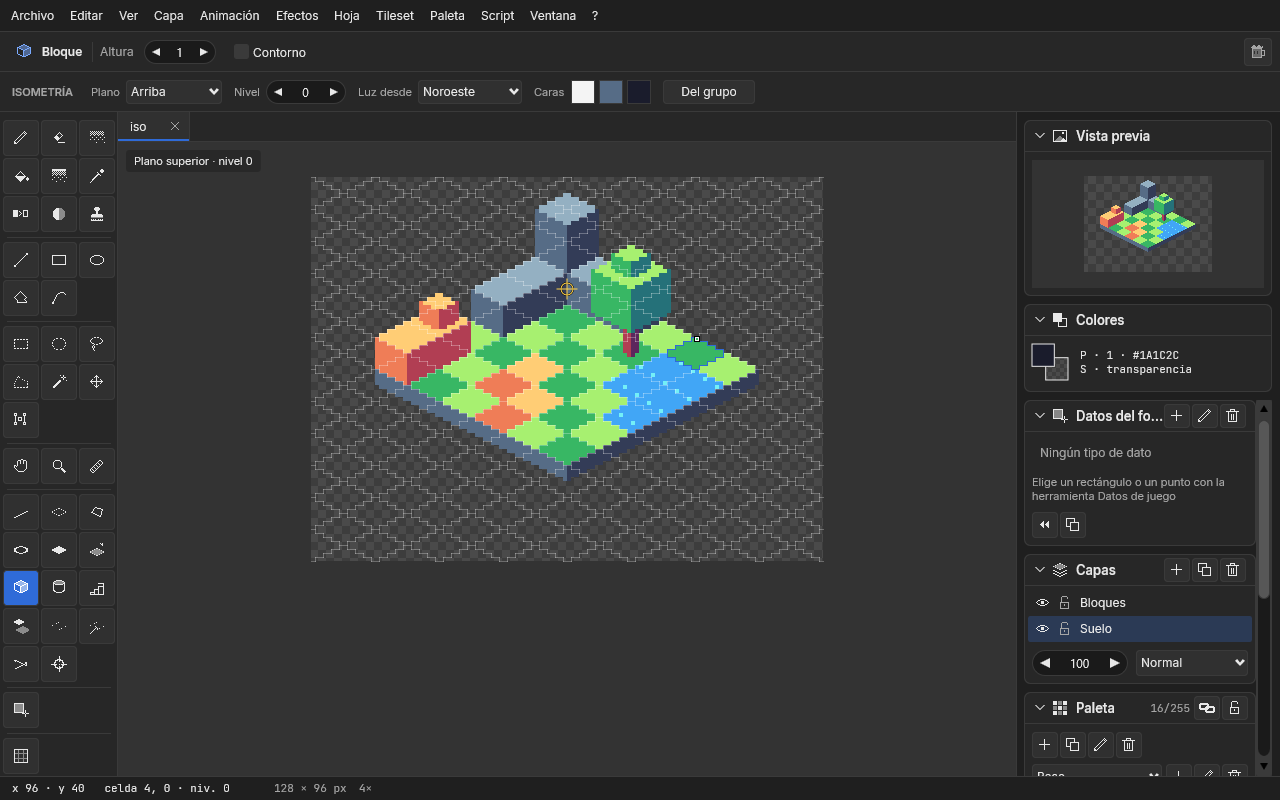
Ver → Modo isométrico activa la cuadrícula de rombos: proyección 2:1 o 1:1, ancho de la tile, altura de un nivel, origen y dirección de la luz (con los predefinidos 32 × 16, 64 × 32, 16 × 8 o 32 × 32). Los algoritmos isométricos son pixel-perfect: las líneas siguen el patrón regular de la proyección y las tiles encajan sin huecos.
- Plano de dibujo: superior, izquierdo o derecho; N los recorre. Nivel de altura con Re Pág y Av Pág.
- Los tres colores de las caras (claro, intermedio, oscuro) se toman de un grupo de la paleta o se eligen a mano en la barra isométrica.
- Ejes guía isométricos muestran los ejes x, y y z para la celda bajo el cursor; Vista previa de mosaico repite la tile para comprobar las uniones.
- El pivote va al JSON (con la geometría de la tile) para ordenar los objetos en profundidad en el juego.
| Herramienta | Tecla | Qué hace |
|---|---|---|
| Línea isométrica | — | Línea a lo largo de los ejes de la cuadrícula isométrica, con ajuste; Mayús la limita al eje más cercano. |
| Rectángulo isométrico | — | Rombo en el plano superior o paralelogramo en los planos laterales, medido en celdas. |
| Polígono isométrico | — | Polígono con los vértices ajustados a la cuadrícula del plano activo. |
| Elipse isométrica | — | Elipse proyectada en el plano activo; Mayús para el círculo. |
| Tile base | — | Rellena una celda (o un área de celdas) del plano superior con un rombo lleno, con contorno opcional. |
| Relleno de cara | — | Rellena la cara bajo el cursor; con el sombreado automático usa el color de la cara (superior, izquierda, derecha) según la luz. |
| Bloque | — | Prisma: arrastra para el ancho y la profundidad, la altura está en las opciones. Las tres caras toman los tres colores de cara. |
| Cilindro | — | Columna con base elíptica y lateral sombreado. |
| Escalera y rampa | — | Escalera de N peldaños o rampa, en una de las cuatro direcciones de la proyección. |
| Sombra proyectada | — | Sombra proyectada en el suelo según la dirección de la luz del documento. |
| Selección en rombo | — | Selecciona una celda o un área de celdas como rombo, para recortar y copiar tiles. |
| Selección de cara | — | Varita mágica limitada a la cara bajo el cursor. |
| Mover isométrico | — | Mueve la selección (o toda la capa) un paso de celdas: flechas izquierda y derecha a lo largo de x, arriba y abajo a lo largo de y, Mayús+↑ y Mayús+↓ a lo largo de la vertical z; también el arrastre se ajusta a las celdas. |
| Pivote | — | Fija el punto de apoyo del documento (mostrado como una mira), que va al JSON y a los recursos de Godot; Esc vuelve al predeterminado, el centro de la base de la tile. |
Tilesets y terrenos#
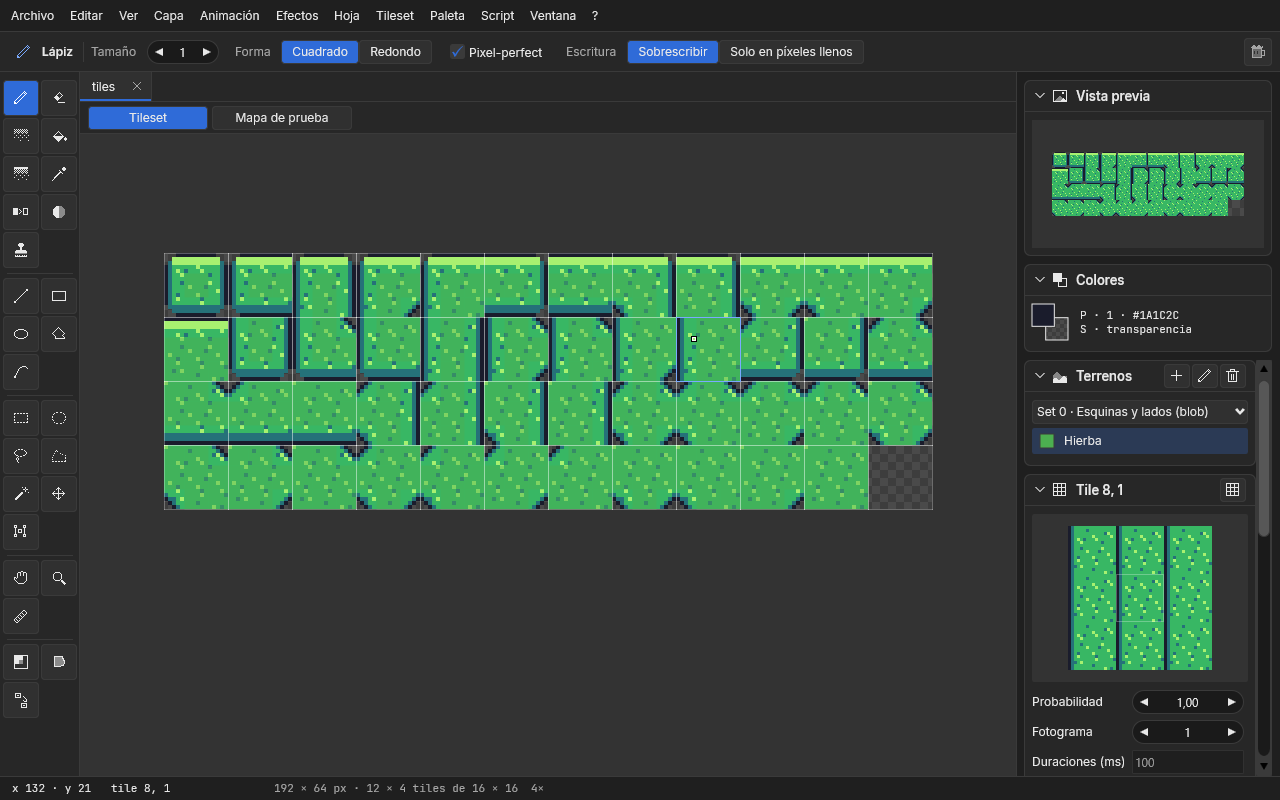
Un tileset es un atlas de tiles del mismo tamaño. Además de dibujarlas, dices cómo se unen entre sí con los terrenos, así el autotiling (en Spriteria y en Godot) elige solo la tile correcta para cada celda.
| Modo | Qué decide la tile | Tiles con un terreno |
|---|---|---|
| Esquinas (Match Corners) | Las 4 esquinas | 16 |
| Lados (Match Sides) | Los 4 lados | 16 |
| Blob (Match Corners and Sides) | Lados y esquinas; una esquina cuenta solo si también cuentan los dos lados vecinos | 47 |
- Las plantillas Esquinas 16, Lados 16 y Blob 47 crean el atlas con los bits ya asignados: en las tiles aún vacías la superposición muestra la forma que hay que dibujar.
- Panel Terrenos: el terrain set actual y sus terrenos (color y nombre); el menú Tileset los crea, cambia su modo y los elimina.
- Dibujo envolvente en la tile: lo que sale por un borde vuelve por el lado opuesto, para tiles repetibles sin uniones visibles.
- Generar las tiles desde las piezas: el Blob 47 a partir de cinco tiles dibujadas, Esquinas 16 y Lados 16 por rotación; un punto de partida para retocar.
- Comprobar las uniones marca con una franja roja los bordes que no encajan; Cobertura de combinaciones enumera las combinaciones que faltan y las crea con un clic, y señala duplicados y tiles sin bits.
- Colisiones: capas físicas (capa y máscara), polígonos con la herramienta Colisión o Colisiones desde la transparencia. Capas de datos (sí/no, entero, decimal, texto) con los valores en el panel Tile.
- Panel Tile: la tile actual repetida o en su contexto, probabilidad, fotogramas y duraciones de las tiles animadas, colisiones y datos. Copia transformada copia una tile girada o reflejada con sus bits y colisiones.
| Herramienta | Tecla | Qué hace |
|---|---|---|
| Bits de terreno | — | Clic en las zonas de la tile (centro, lados, esquinas) para asignar el terreno actual; clic derecho para vaciarlas; arrastrando pintas varias tiles. |
| Colisión | — | Dibuja los polígonos de colisión de la tile para la capa física elegida: rectángulo arrastrado o polígono por clics. Pulsando sobre un vértice lo arrastras; clic derecho dentro de un polígono lo quita. |
| Pincel de propiedades | — | Clic derecho en una tile de origen, luego clic o arrastre sobre las demás: copia probabilidad, datos, colisiones, animación o todo. |
El menú Tileset también tiene: Disposición del tileset, Mostrar los terrenos, Nuevo terrain set, Modo del terrain set, Eliminar el terrain set, Nuevo terreno, Editar el terreno, Eliminar el terreno, Mostrar las colisiones, Nueva capa física, Eliminar una capa física, Nueva capa de datos, Eliminar una capa de datos.
Generador de terrenos#
En los tilesets, Tileset → Generar terreno… crea de nuevo el tileset desde cero, como un documento nuevo, y dibuja todos sus tiles: elige la plantilla (Blob 47, Esquinas 16, Lados 16) y el nombre del terreno; se borran los píxeles, bits, terrenos, colisiones, datos y mapa de prueba anteriores (Deshacer los recupera). Las uniones encajan por construcción: un punto de partida en pocos segundos para retocar a mano.
- Tipos (37): terrenos naturales — tierra árida, desierto, playa, hierba sobre tierra, hierba sobre hierba oscura, tierra con bordillo, hierba con bordillo, prado florido, sotobosque, prado otoñal, musgo, nieve, hielo, agua, pantano, barro, lava, roca, grava, campo arado, campo de trigo — y pavimentos — ladrillos, adoquines, losas, asfalto, acera, ladrillos en espiga, ladrillos en cesta, baldosas hexagonales, tablones de madera, barro cocido, mármol, suelo ajedrezado, enlosado irregular, chapa, hormigón, adoquines romanos. Cada tipo trae ya un exterior adecuado (el agua sobre la arena, la lava sobre la roca, los campos sobre la hierba), que puedes cambiar por cualquier material.
- Muros (20): fachadas vistas de frente, para juegos de plataformas y paredes de habitaciones. Toda el área del terreno es fachada con la textura del material; arriba la coronación, abajo el zócalo (un rodapié en interiores), a los lados la arista más oscura, y el autotiling cierra esquinas y aberturas. Exteriores: ladrillo, ladrillo rojo, hormigón, sillería, piedra seca, tablas, revoque, chapa ondulada, troncos, bloques de hormigón. Interiores: papel pintado de rayas, de rombos y de flores, paneles de madera, zócalo de madera, yeso pintado, azulejos de baño, piedra de castillo, ladrillos encalados, estantería. En la ventana elige primero la Categoría (terrenos naturales, pavimentos, muros exteriores, muros interiores) y luego el Tipo.
- Parámetros: color base (el programa saca de él una rampa de 5 tonos, sombras más frías y luces más cálidas), contraste, detalle de la textura, decoraciones (flores, matas, piedras, grietas), irregularidad del borde, redondeo, extensión del terreno, bordillo, luz, semilla y variantes del tile lleno.
- Exterior: transparente, o lleno con un segundo terreno (tipo y color) dibujado alrededor del primero. Con el exterior lleno, el tile lleno exterior va a una celda libre (o a una fila nueva de la hoja) sin terreno, y el mapa de prueba empieza cubierto con él: pinta el terreno con el pincel y los bordes encajan. Los bits fuera del terreno quedan vacíos, como en la plantilla.
- Colores: la paleta también empieza de cero y solo contiene las rampas del terreno; con Usar solo los colores de la paleta (o con la paleta bloqueada o vinculada) se queda como está y cada tono toma el color más cercano.
- La vista previa muestra un mapa de prueba rellenado con el autotiling o el atlas, e indica cuántos colores se añaden. Generar escribe en la capa activa: un solo paso de deshacer.
Mapa de prueba#
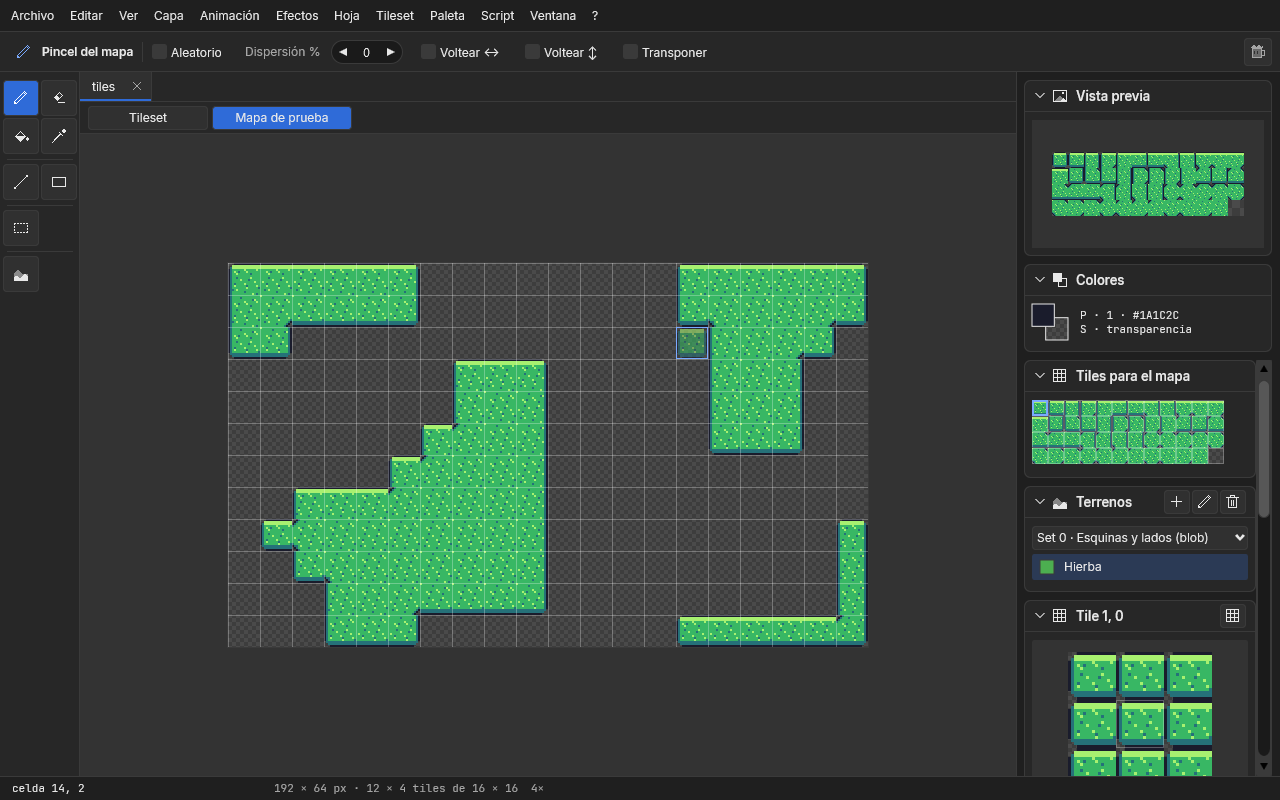
Cada tileset tiene un mapa de prueba (pestaña Mapa de prueba, Ctrl+M) para ver las tiles trabajando. Se guarda en el proyecto y sus cambios se deshacen como los demás. El panel Tiles para el mapa elige la tile (o un rectángulo de tiles como patrón) y los terrenos.
| Herramienta | Tecla | Qué hace |
|---|---|---|
| Pincel del mapa | B | Pinta en el mapa la tile (o el patrón de tiles) elegida en el panel Tiles para el mapa; puede voltear, transponer o elegir al azar entre varias tiles. |
| Goma del mapa | E | Vacía las celdas del mapa. |
| Bote del mapa | G | Rellena las celdas iguales contiguas (o todas) con el pincel. |
| Cuentagotas del mapa | I | Toma la tile de una celda, o de un área arrastrada como patrón. |
| Línea del mapa | L | Línea de celdas con el pincel. |
| Rectángulo del mapa | R | Rectángulo de celdas con el pincel. |
| Selección del mapa | M | Selecciona celdas: Copiar, Cortar, Pegar y Borrar del menú Editar trabajan con ellas, y la copia se convierte en el pincel. |
| Pincel de terreno | T | Pinta el terreno actual: el autotiling elige las tiles correctas. Conectar une con las celdas de alrededor, Camino solo con el trazo recién pintado. |
- Rellenar el mapa al azar crea un campo de terrenos aleatorio y lo compone con el autotiling: las celdas con una combinación que falta tienen una marca roja.
- Tamaño del mapa, Vaciar el mapa, Marcar las combinaciones que faltan, Reproducir las animaciones, Exportar el mapa en PNG.
- El clic derecho borra con todas las herramientas del mapa.
Preferencias, idioma y atajos#
Editar → Preferencias Ctrl+,:
- Idioma de la interfaz: italiano, inglés, francés, español, alemán o el del sistema; cambia al momento, sin reiniciar.
- Memoria para deshacer (en MB, por documento).
- Cuadrícula de píxeles visible y su opacidad, cuadrículas del documento visibles, damero de transparencia oscuro, medio o claro.
- Copia de seguridad automática y cada cuántos minutos; Reabrir los documentos de la última sesión.
Editar → Atajos de teclado cambia el atajo de cada orden de los menús y la letra de cada herramienta; puedes volver a los valores predeterminados en cualquier momento. Las preferencias están en %APPDATA%\Spriteria.
Menús y atajos de teclado#
Todas las órdenes de los menús con su atajo predeterminado. Las letras de las herramientas están en las tablas de herramientas de arriba.
Sin ratón. Dibujar en el lienzo requiere un ratón o un lápiz; todo lo demás se puede hacer también con el teclado:
- Alt o F10 abren los menús: flechas para moverse, Intro para ejecutar, Esc para cerrar.
- Buscar un comando (Ctrl+Mayús+P, también en el menú ?) lista todos los comandos y herramientas: escribe una parte del nombre (sin importar acentos ni mayúsculas, también los nombres en italiano), elige con las flechas y ejecuta con Intro.
- F6 y Mayús+F6 pasan entre las zonas de la ventana: barra de opciones, herramientas, lienzo, paneles, tira de fotogramas. La zona con el foco tiene un borde azul.
- En las herramientas las flechas eligen la herramienta anterior o siguiente; en las capas arriba y abajo eligen la capa, Espacio la muestra u oculta, L la bloquea, F2 la renombra; en la paleta las flechas eligen el color principal (con Mayús el secundario) e Intro lo edita; en la tira de fotogramas izquierda, derecha, Inicio y Fin eligen el fotograma.
- En los paneles Tab lleva al encabezado: Espacio pliega o abre el panel, Ctrl+↑ / Ctrl+↓ lo mueven.
- En los cuadros de diálogo el primer campo ya tiene el foco, Tab sigue el orden de lectura, Intro confirma y Esc cancela.
Teclas fijas, iguales para todas las herramientas:
| Espacio (mantenido) | Desplaza la vista con el ratón |
| Botón central | Desplaza la vista |
| Botón central en una pestaña | Cierra el documento |
| Rueda | Acerca y aleja |
| + − | Acerca y aleja |
| Alt (mantenido) | Cuentagotas temporal |
| Clic derecho | Dibuja con el color secundario |
| X | Intercambia color primario y secundario |
| , . | Color primario anterior y siguiente |
| ; : | Color secundario anterior y siguiente |
| Mayús | Restringe líneas y formas (ángulos, proporciones) |
| Intro / Esc | Confirma o cancela la operación en curso |
| Doble clic | Cierra polígonos y curvas (como Intro) |
| Flechas | Mueven un píxel la selección o el contenido que se está moviendo |
| Supr | Borra la selección |
| Alt+← Alt+→ | Fotograma anterior y siguiente |
| Ctrl+Alt+flechas | Desplazar el contenido del fotograma |
| S (mantenido) | Suspende el ajuste |
| N | Cambia el plano isométrico |
| Re Pág / Av Pág | Nivel isométrico más alto o más bajo |
| Arriba / Abajo | Altura de bloques y sólidos mientras se arrastran |
| Mayús+Arriba / Abajo | Mueve en altura con el movimiento isométrico |
| Alt / F10 | Abre los menús: flechas para elegir, Intro para ejecutar |
| F6 / Mayús+F6 | Zona siguiente o anterior de la ventana |
| Tab / Mayús+Tab | Control siguiente o anterior |
| Flechas (herramientas) | Herramienta anterior o siguiente |
| Arriba / Abajo (capas) | Capa de arriba o de abajo; Espacio visibilidad, L bloqueo, F2 renombrar |
| Flechas (paleta) | Color principal; con Mayús el secundario; Intro lo edita |
| ← → Inicio Fin (fotogramas) | Fotograma anterior, siguiente, primero, último |
| Espacio / Ctrl+Arriba / Abajo (paneles) | Abre o pliega el panel; lo mueve |
El menú ? también tiene: Invítame a una cerveza, Acerca de Spriteria. El botón de la jarra de cerveza, en el extremo derecho de la barra de opciones, pregunta si quieres apoyar al desarrollador con una donación y abre la página de donaciones del sitio solo si respondes Sí.
Formatos de archivo#
| Formato | Uso |
|---|---|
.spriteria | El proyecto: JSON legible con los píxeles comprimidos. Cada versión de Spriteria abre los proyectos de las versiones anteriores. |
| PNG | Importación y exportación: RGBA o indexado; se leen todos los tipos de PNG, también entrelazados y de paleta. |
| GIF | Exportación de animaciones con las duraciones de los fotogramas. |
| JSON | Metadatos de hojas de sprites y hojas en el formato «array» de Aseprite, con pivote, etiquetas y datos de juego. |
.gpl, .hex | Paletas de GIMP y listas de colores hexadecimales; un PNG también puede ser una paleta. En los .gpl Spriteria conserva además bits por canal, grupos y variantes (en comentarios que los demás programas ignoran). |
.tres, .tscn | Recursos y escenas de Godot 4: TileSet, SpriteFrames, mapa de prueba. |
.aseprite, .ase | Archivos de Aseprite: se abren y se exportan, con un resumen de lo que el otro formato no conserva. |
.tsx, .tmx | Tilesets y mapas de Tiled (exportación). |
.ldtk | Proyectos de LDtk (exportación). |
.lua | Scripts de Spriteria (Lua 5.4): exportadores que se usan desde las ventanas de exportación, los destinos y SpriteriaCli. |